
De weg vinden
Tabbr is opgebouwd uit een handvol bouwstenen die op bijna elk scherm terugkomen. Ken je die, dan vind je je overal weg.
Het scherm
Section titled “Het scherm”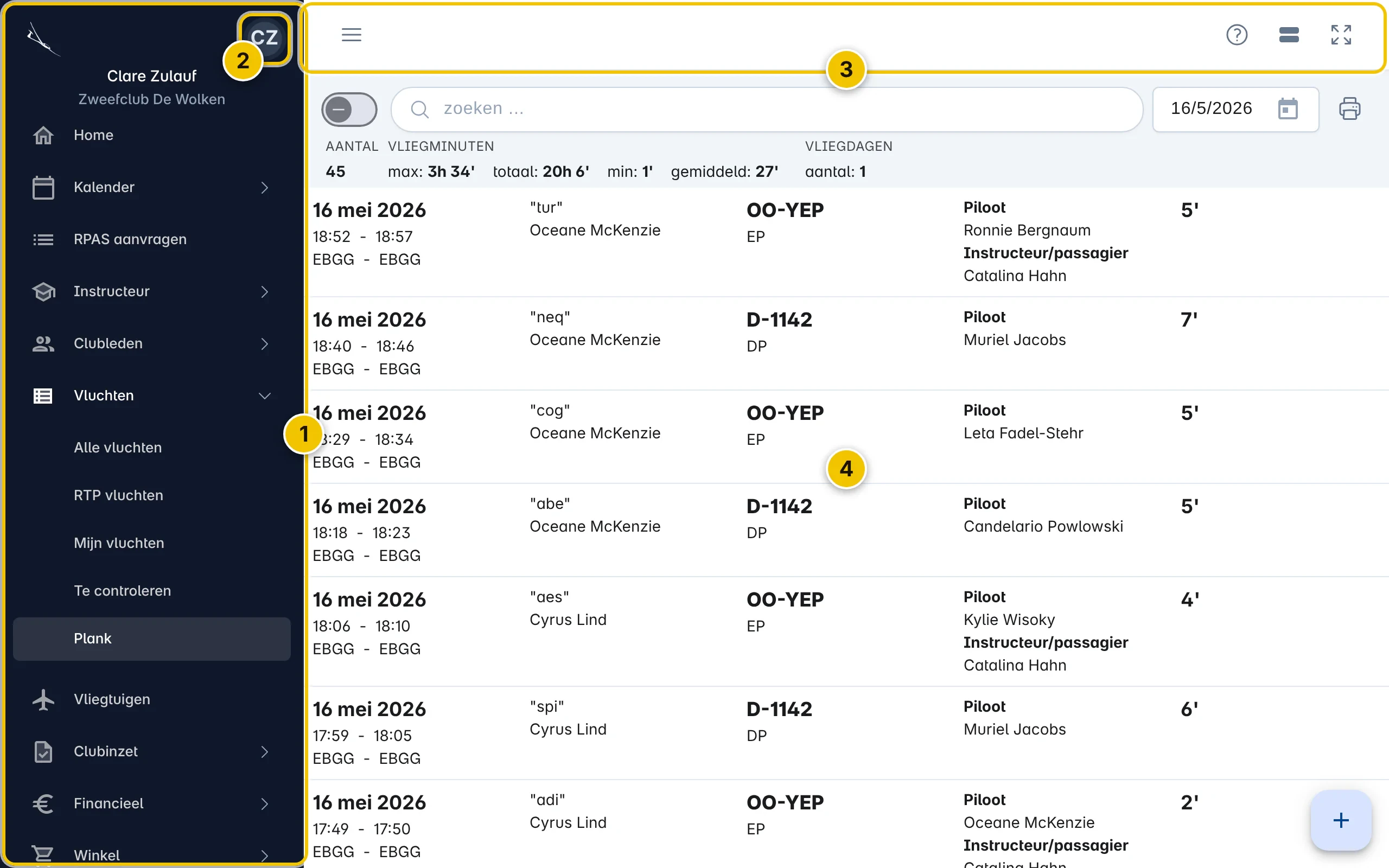
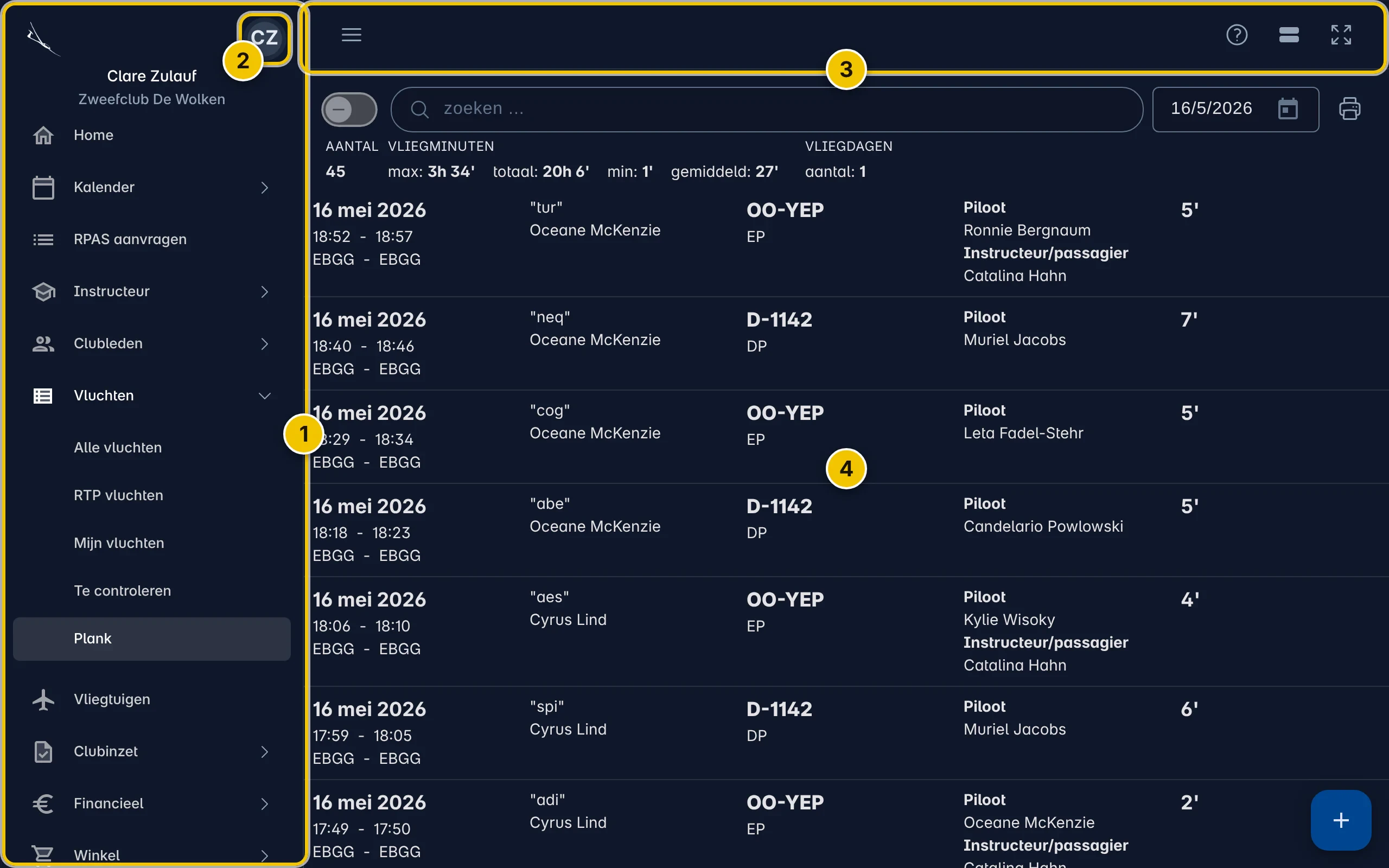
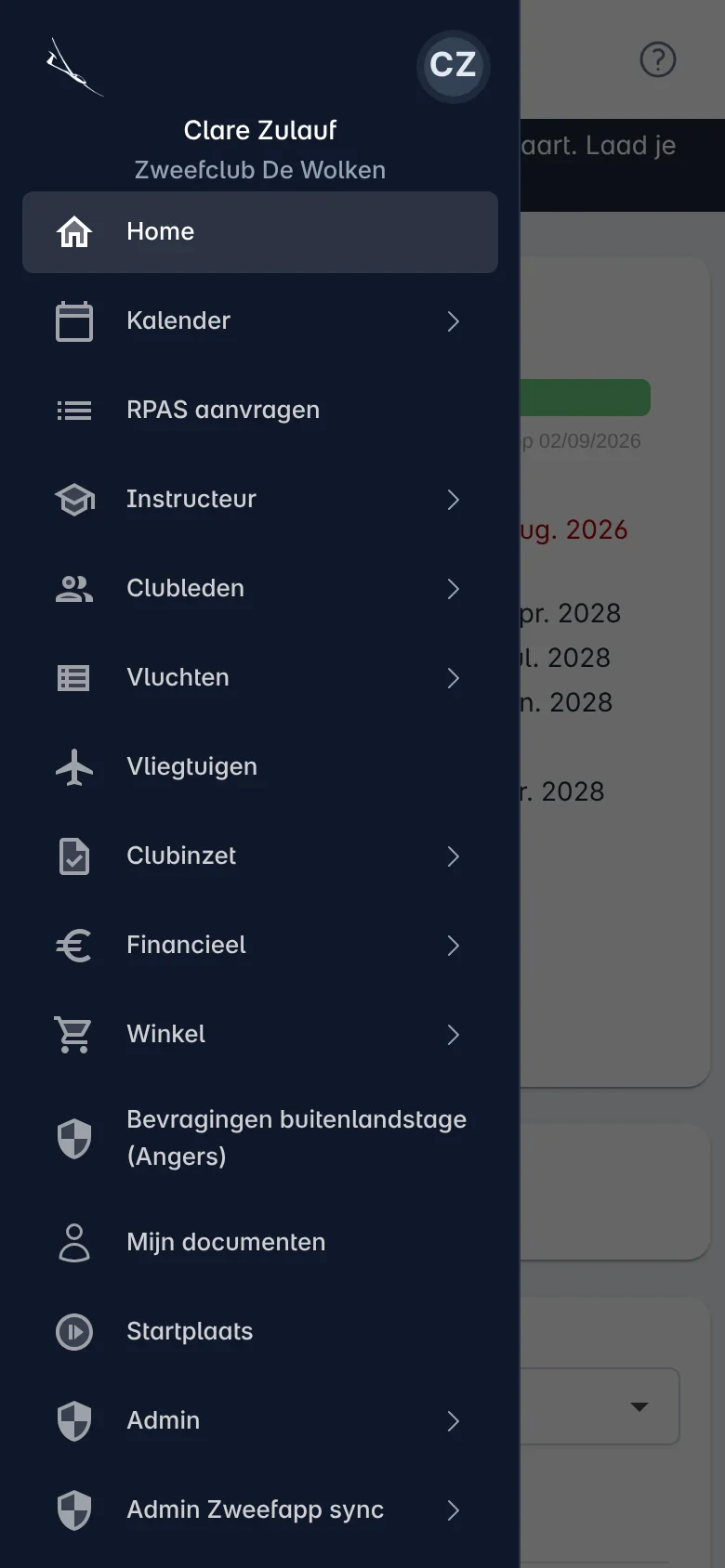
- Het menu. Links (op een gsm achter de knop ☰). De groepen en lijsten die je ziet, hangen af van je club en je rollen.
- Je avatar. Je profiel, het thema (licht/donker), wisselen van club en uitloggen.
- De header. Bovenaan staan de acties van het scherm — Opslaan, Annuleren, Importeren, Nieuwe groep… — samen met de knop ? (help) en volledig scherm.
- De inhoud van het scherm.
Het menu
Section titled “Het menu”Het menu is per club ingericht: in groepen (bv. Vluchten, Clubleden, Financieel) staan de lijsten en schermen die de club voor jou beschikbaar maakt. Een groep klap je open met een klik. Een groep met maar één item toont dat item meteen.
Onderaan staan Help (de hulpartikels van je club) en — voor beheerders — Admin.
Lijsten
Section titled “Lijsten”De meeste menu-items openen een lijst: leden, vluchten, vliegtuigen, rekeningen, aanmeldingen… Elke lijst werkt op dezelfde manier.
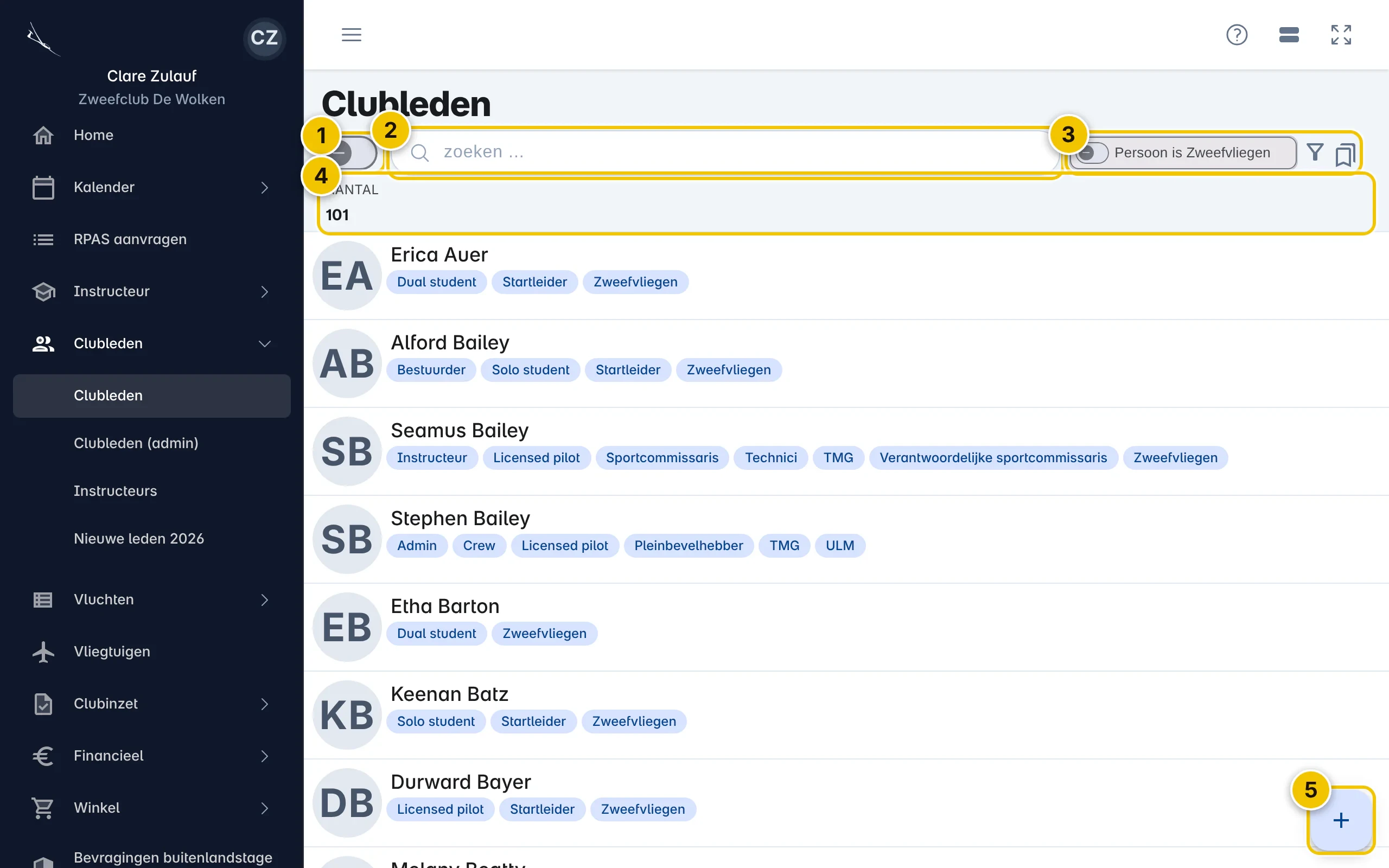
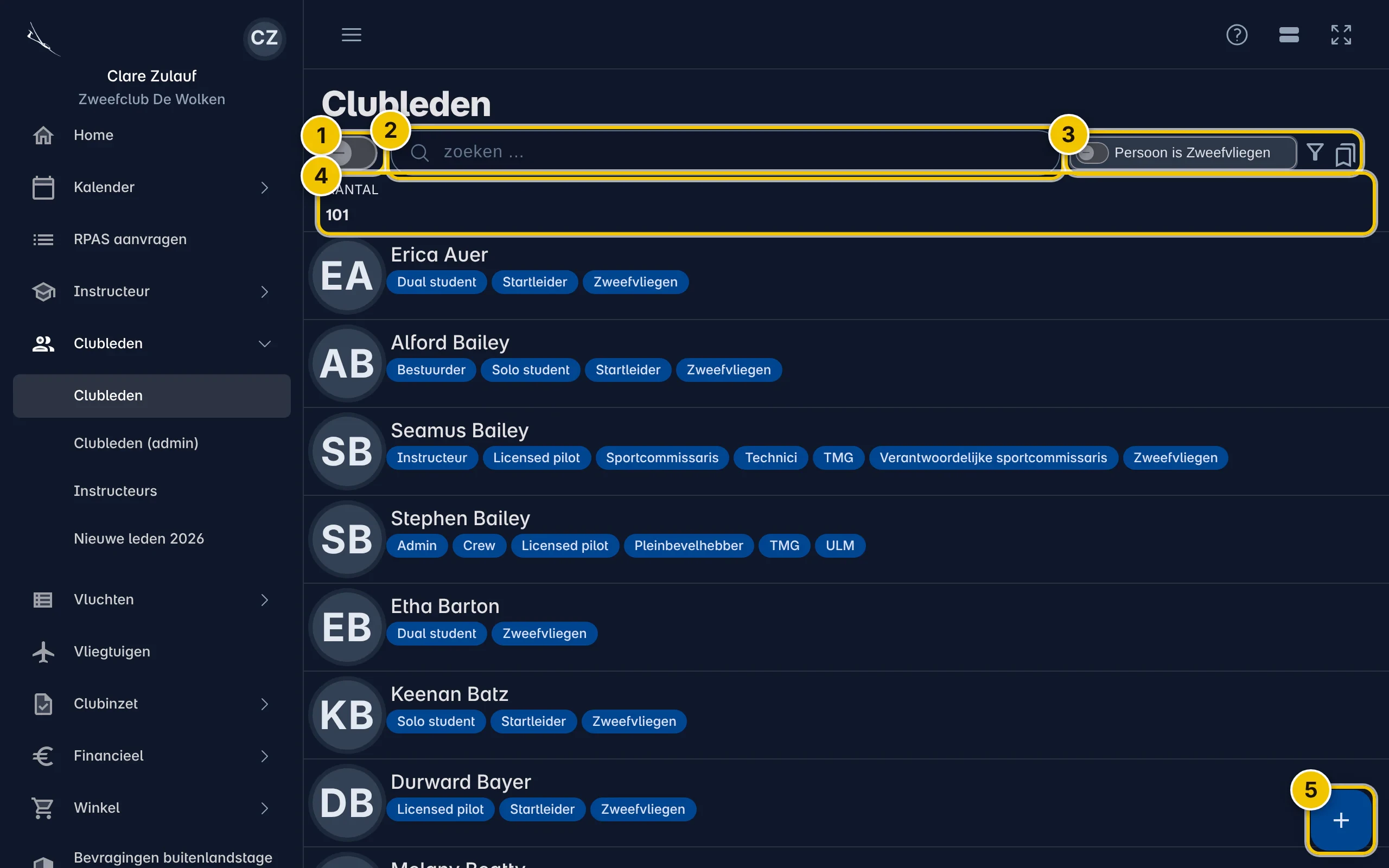
- Selectie. Zet je dit aan, dan kan je meerdere records aanvinken en er samen iets mee doen (bv. Bulk edit, of een actie van de club).
- Zoeken. Typ een naam, een immatriculatie, een woord: Tabbr zoekt in de velden die daarvoor ingesteld zijn.
- Filters. Snelle filters die je aan- en uitzet (bv. Persoon is Zweefvliegen), en de knop om er zelf te kiezen of je selectie te bewaren.
- Aantal en totalen. Hoeveel records er in de lijst zitten, en bij sommige lijsten totalen zoals de vluchtduur.
- Toevoegen. De ronde +-knop rechtsonder maakt een nieuw record. Hij staat er alleen als je mag toevoegen; soms biedt hij een keuze (bv. Toevoegen uit OGN).
Sommige lijsten zijn gegroepeerd: dan kies je bovenaan tussen varianten, zoals Clubtoestellen, Eigen toestellen en Alle toestellen. Een lijst laadt verder terwijl je naar beneden scrolt, en met de printerknop druk je ze af.
Een record bekijken en bewerken
Section titled “Een record bekijken en bewerken”Klik op een rij en het record opent rechts naast de lijst.
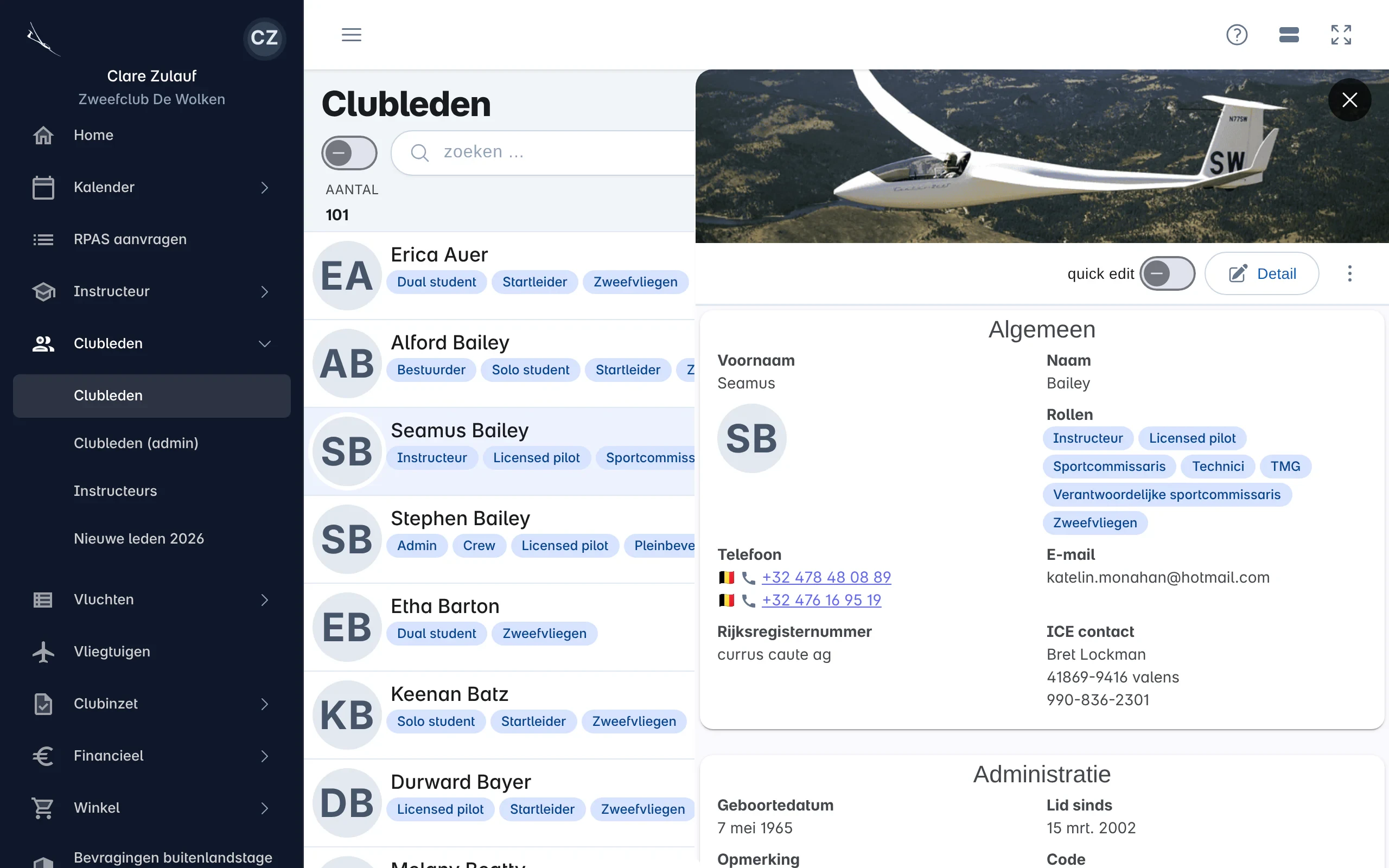
- quick edit — bewerk de velden hier meteen.
- Detail — opent de volledige pagina van het record, met links de secties (bv. bij een persoon: Details, Recency, Rekeningen, Lidmaatschap…).
- ⋮ — de acties op dit record, zoals Verwijderen, of de acties die je club instelde. Hier vind je ook Bekijk je rechten voor dit record: welke regels bepalen of je het mag aanpassen.
Op gsm en tablet
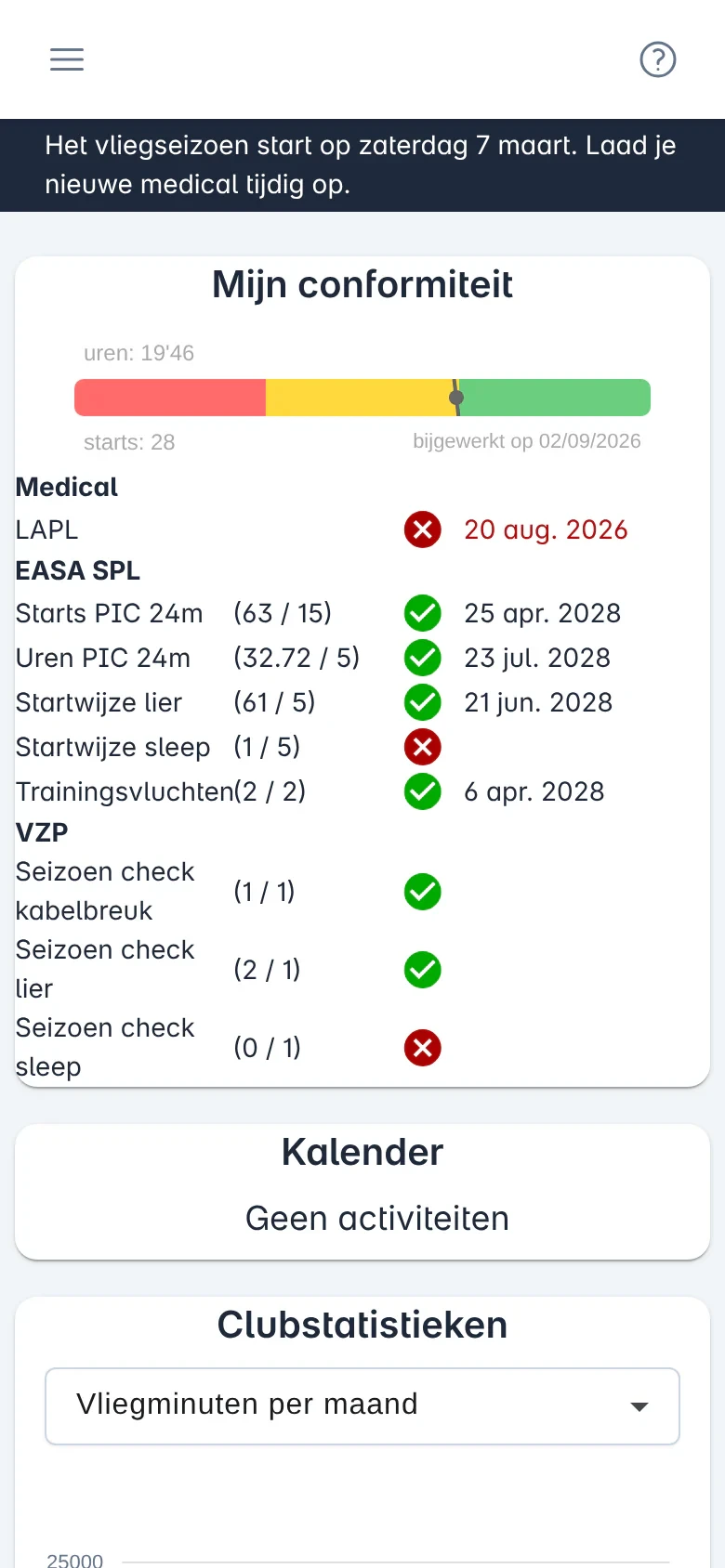
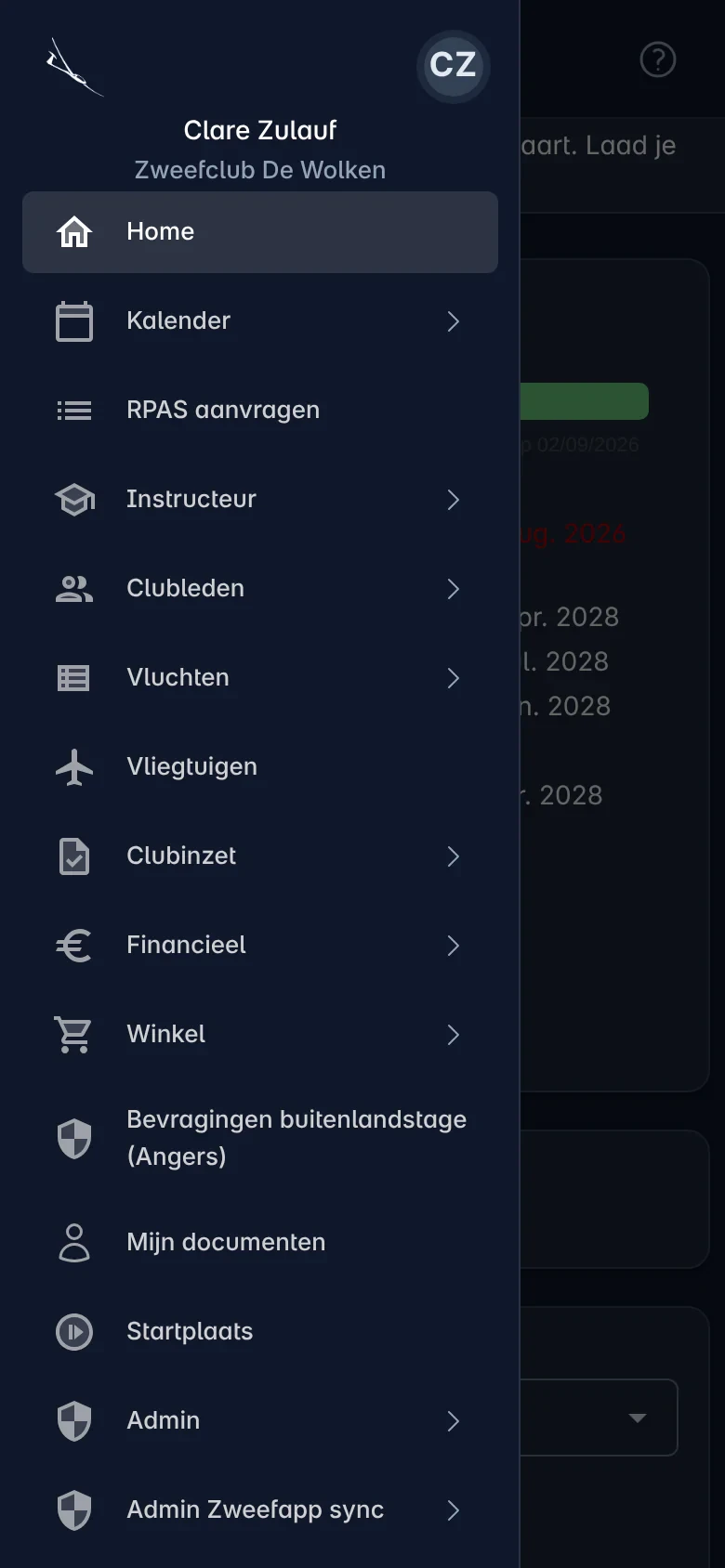
Section titled “Op gsm en tablet”Tabbr werkt op elk scherm. Op een gsm klapt het menu weg achter ☰ en openen records over het hele scherm.
Licht of donker
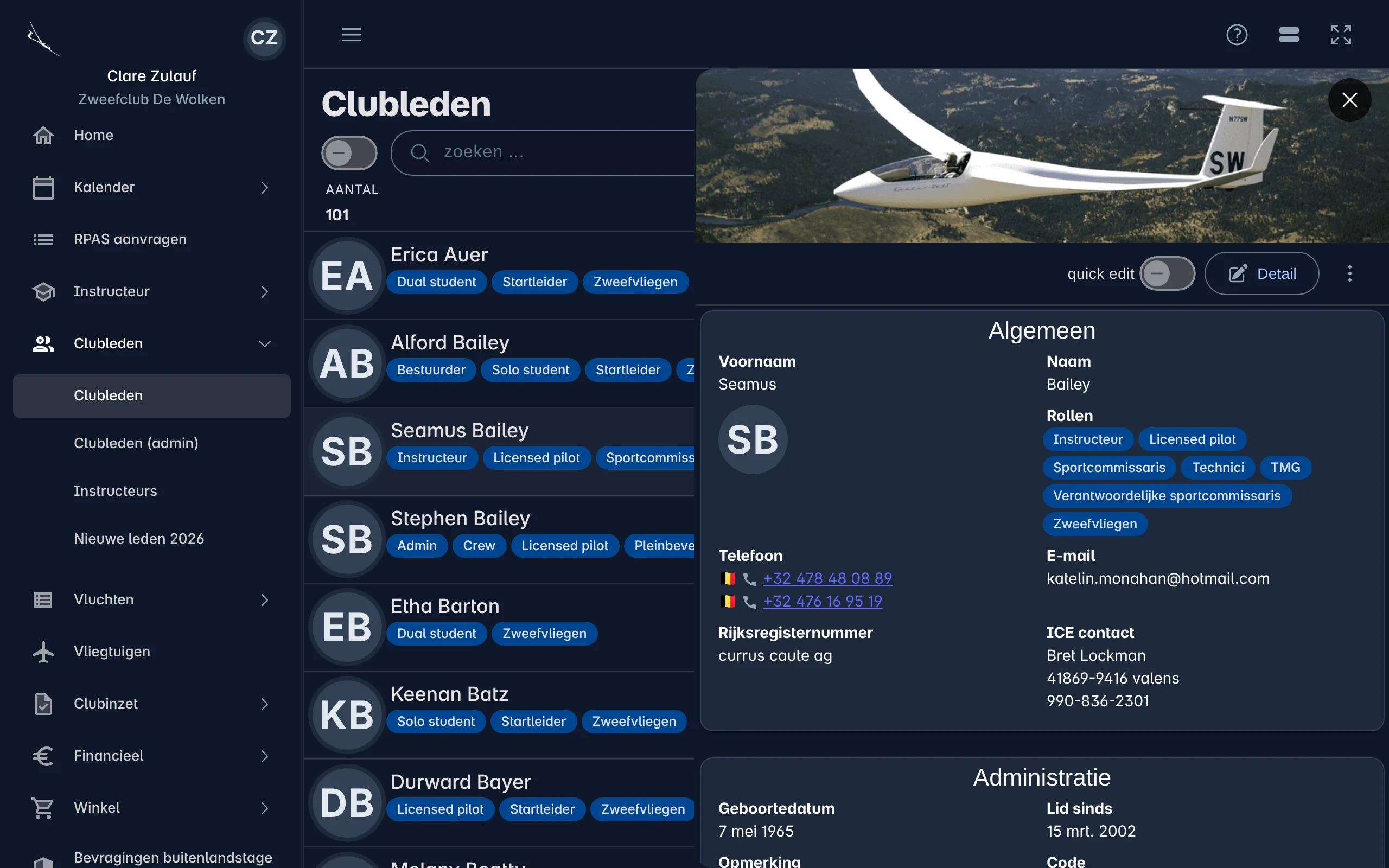
Section titled “Licht of donker”Tabbr volgt standaard de instelling van je toestel. Via je avatar › Theme kies je zelf Light, Dark of Auto.