
Gegevens in Excel (OData)
Veel gegevens uit Tabbr kan je rechtstreeks in Excel (of Power BI, of een ander programma dat OData kent) binnenhalen. Het is geen eenmalige download maar een live koppeling: met één klik op Vernieuwen haalt je werkblad de nieuwste gegevens op.
In dit voorbeeld halen we de vluchten binnen in Excel.
1. Maak een persoonlijke link
Section titled “1. Maak een persoonlijke link”- Open je profiel (avatar linksboven › Profiel) en kies de sectie OData toegang.
- Klik op Nieuwe persoonlijke url. Als extra beveiliging geef je je wachtwoord opnieuw in.
- De nieuwe link verschijnt in de lijst. Kopieer hem met de kopieerknop. Hij ziet eruit als
https://api.tabbr.net/odata/….
Bij elke link zie je wanneer hij gemaakt en voor het laatst gebruikt werd.
2. Koppel Excel
Section titled “2. Koppel Excel”-
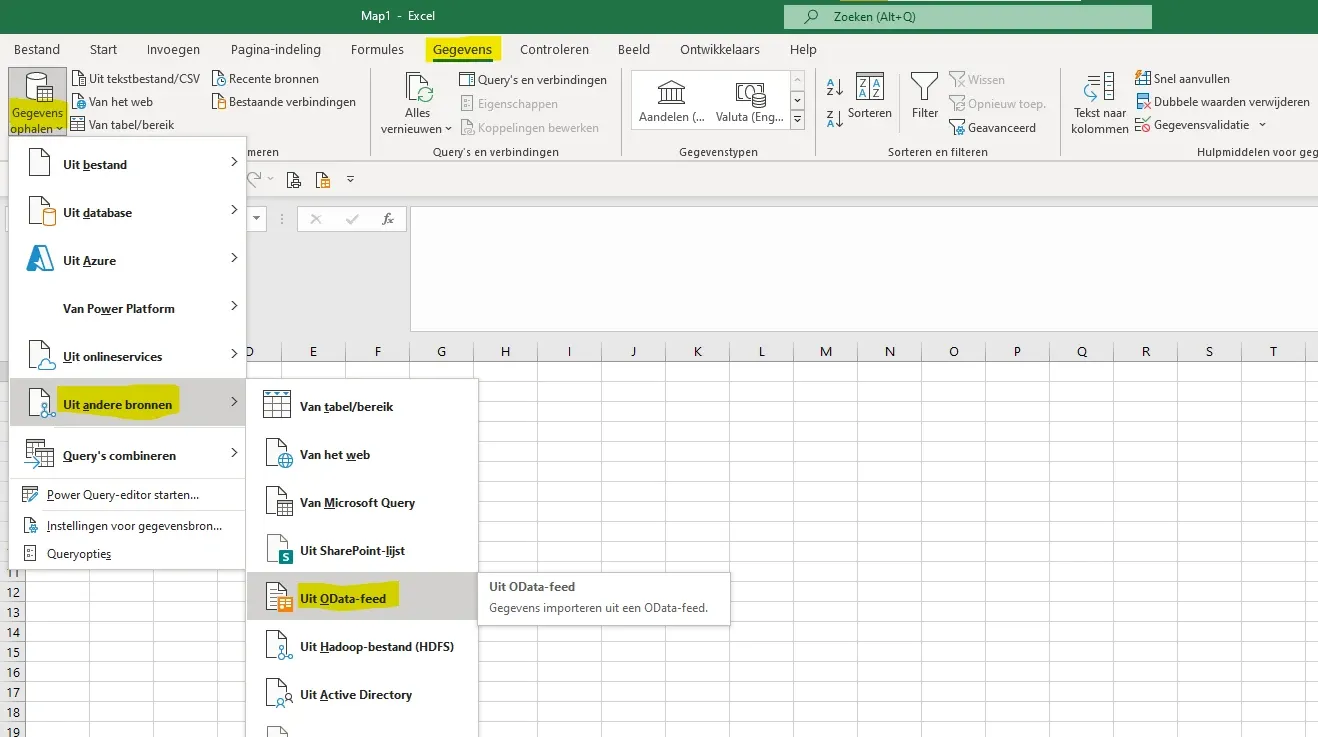
Open Excel, ga naar Gegevens › Gegevens ophalen › Uit andere bronnen › Uit OData-feed.
-
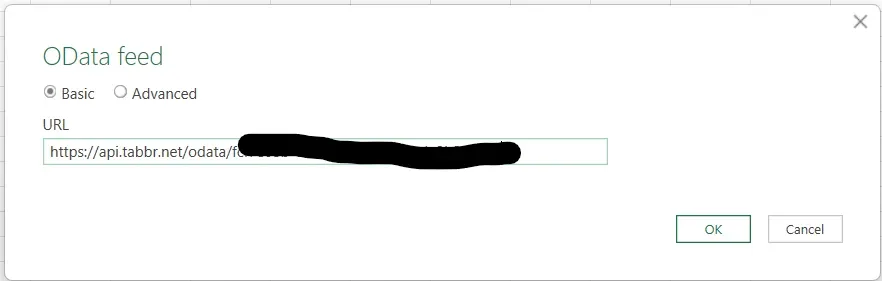
Plak je persoonlijke link en klik op OK.
-
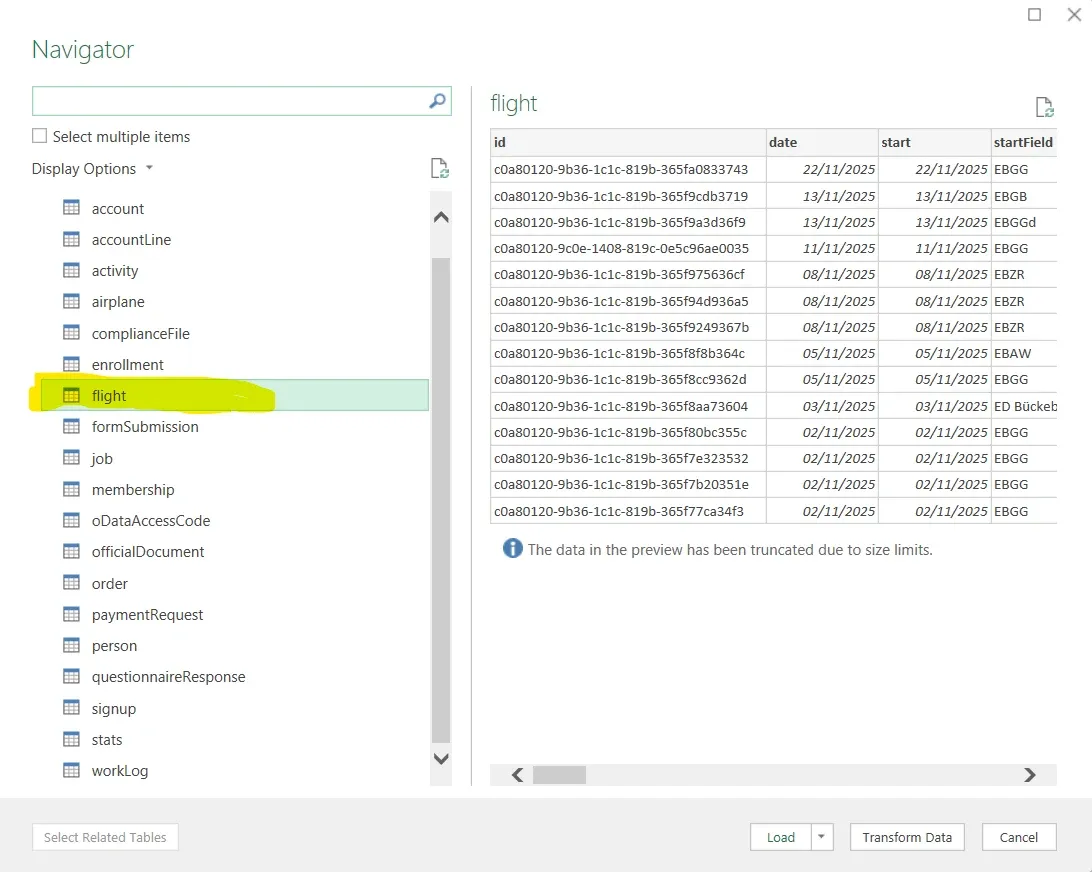
Je ziet de gegevens die je kan ophalen — wat erin staat, hangt af van je rechten. Kies bv. flight en klik op Laden.
-
Excel maakt een nieuw tabblad met alle vluchten. Bij veel gegevens duurt dat even. Bewaar je werkblad.
3. Vernieuwen
Section titled “3. Vernieuwen”Open je het werkblad later opnieuw, dan haal je de nieuwe gegevens zo op:
-
Ga naar Gegevens › Query’s en verbindingen.

-
Klik in het paneel rechts op de knop Vernieuwen naast je query.
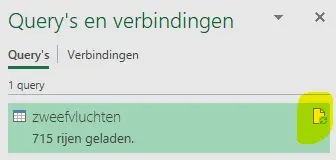
Of in één keer voor alles: Gegevens › Alles vernieuwen.
Welke gegevens?
Section titled “Welke gegevens?”Je ziet de entiteiten van je club waar je toegang toe hebt, bv. flight (vluchten), person (personen),
airplane (vliegtuigen), account en accountLine (rekeningen en verrichtingen), membership
(lidmaatschappen), workLog (clubinzet), signup (aanmeldingen) en officialDocument (documenten). Dezelfde
toegangsregels als in de app gelden ook hier.
Beheerders zetten OData aan of uit met de module OData — zie Modules.