
Vluchten en de plank
Elke vlucht die de club registreert — aan de startplaats, achteraf of uit OGN — komt in Tabbr terecht. Je vindt ze terug op de plank, in je eigen vluchten en in het vluchtboek van elk toestel.
De plank
Section titled “De plank”De plank is het overzicht van alle clubvluchten van één dag, zoals vroeger het bord aan de startplaats.
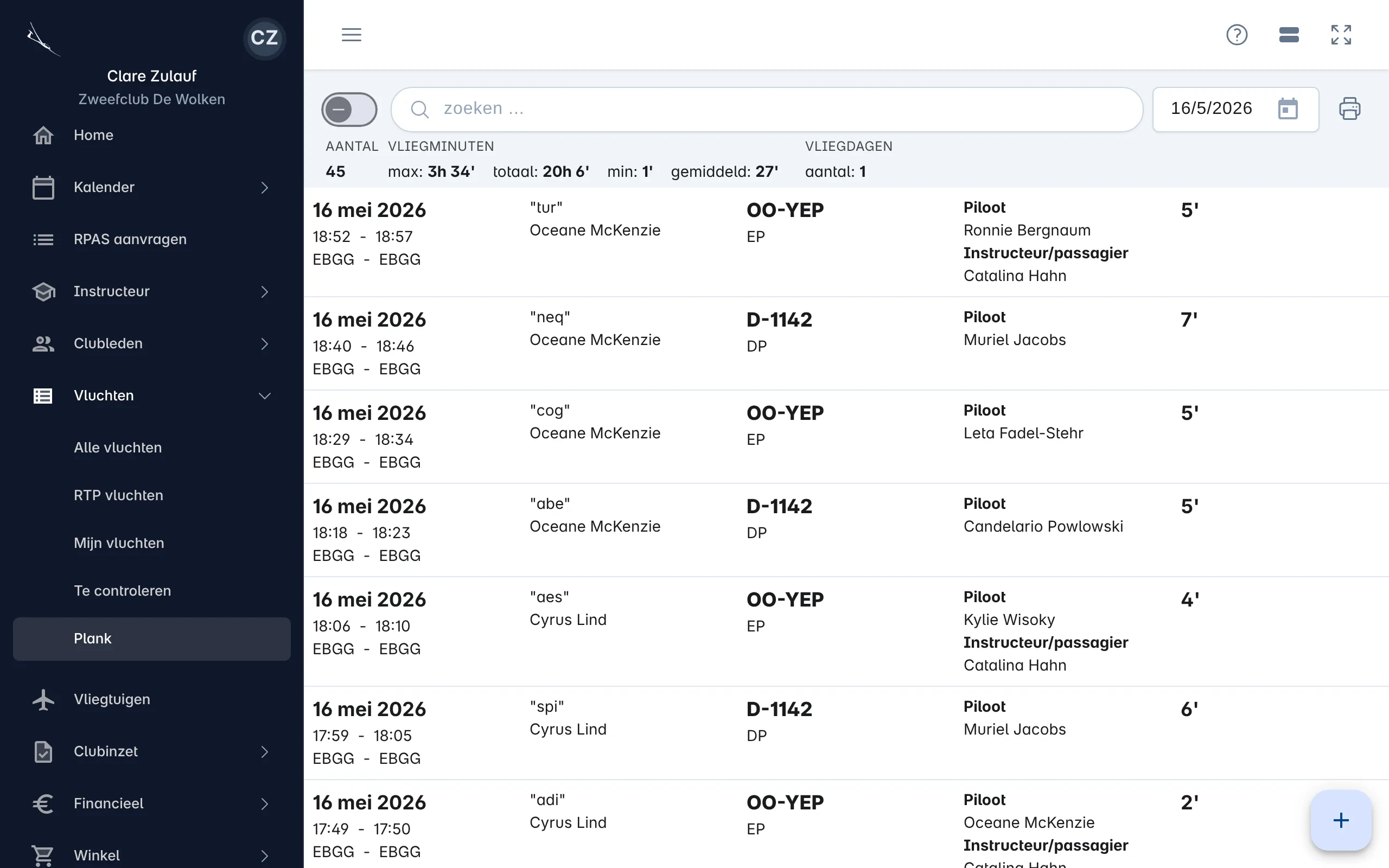
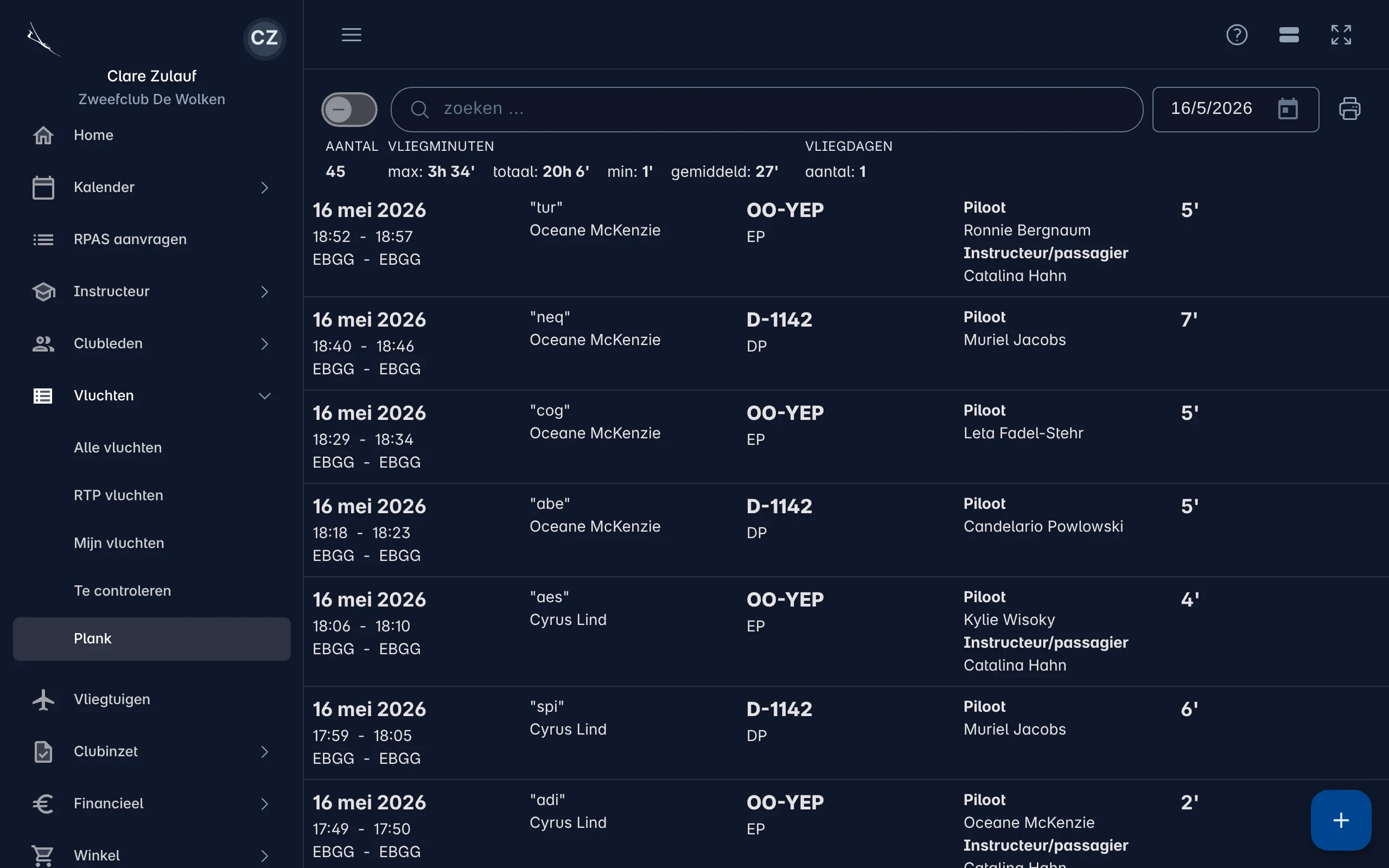
- Kies de datum rechtsboven. Dagen met vluchten zijn aangeduid in de kalender.
- Bovenaan zie je het aantal vluchten en de vliegminuten (maximum, totaal, minimum, gemiddeld).
- Met de printerknop druk je de plank af.
- Zoeken filtert op piloot, toestel of een ander woord.
Je eigen vluchten
Section titled “Je eigen vluchten”Onder Vluchten › Mijn vluchten (de naam kan bij je club anders zijn) staan al je vluchten: als piloot, instructeur of passagier. De club kan er varianten van maken, bv. Als PIC, Solo, Trainingsvluchten, of DTO-vluchten als instructeur.
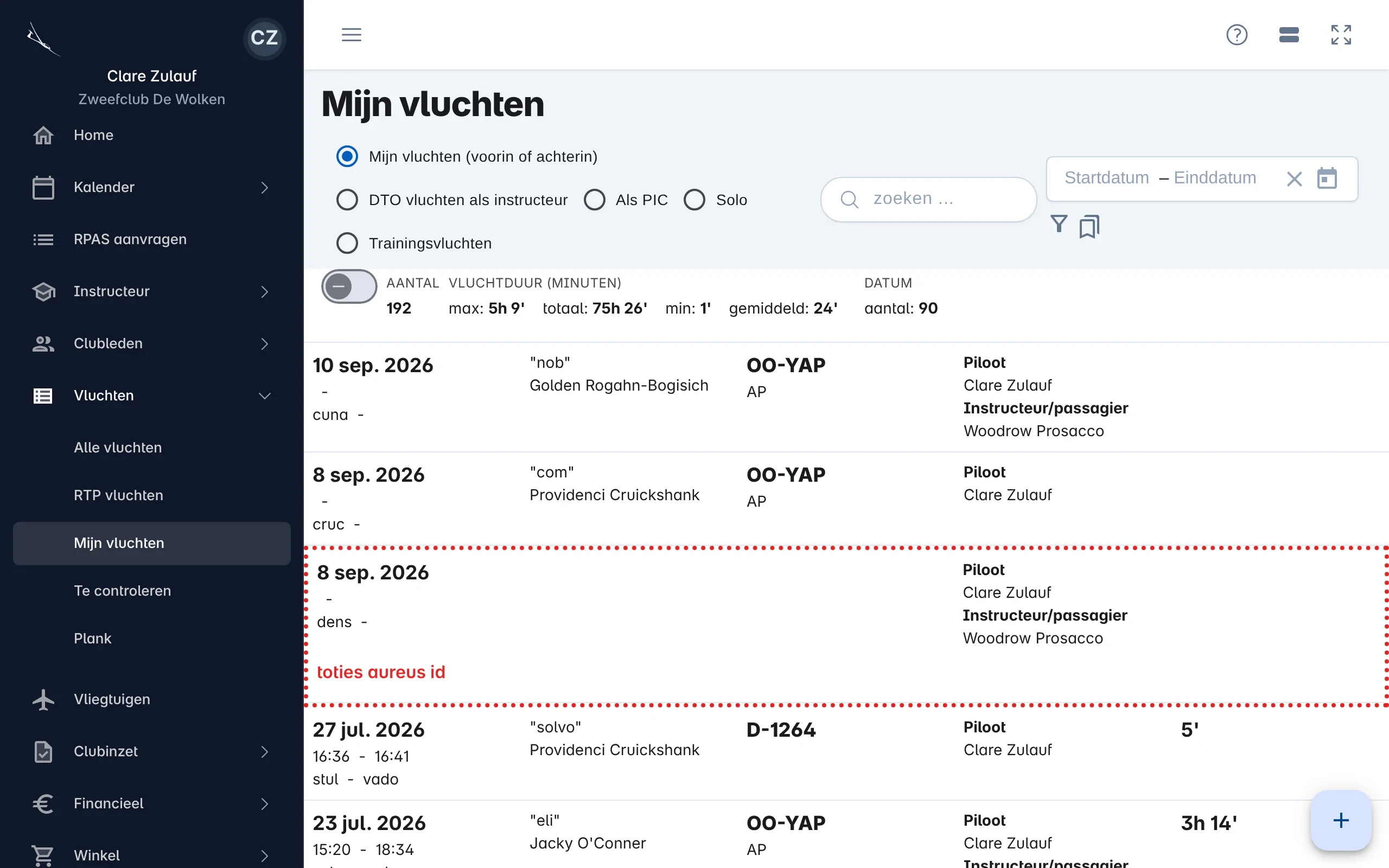
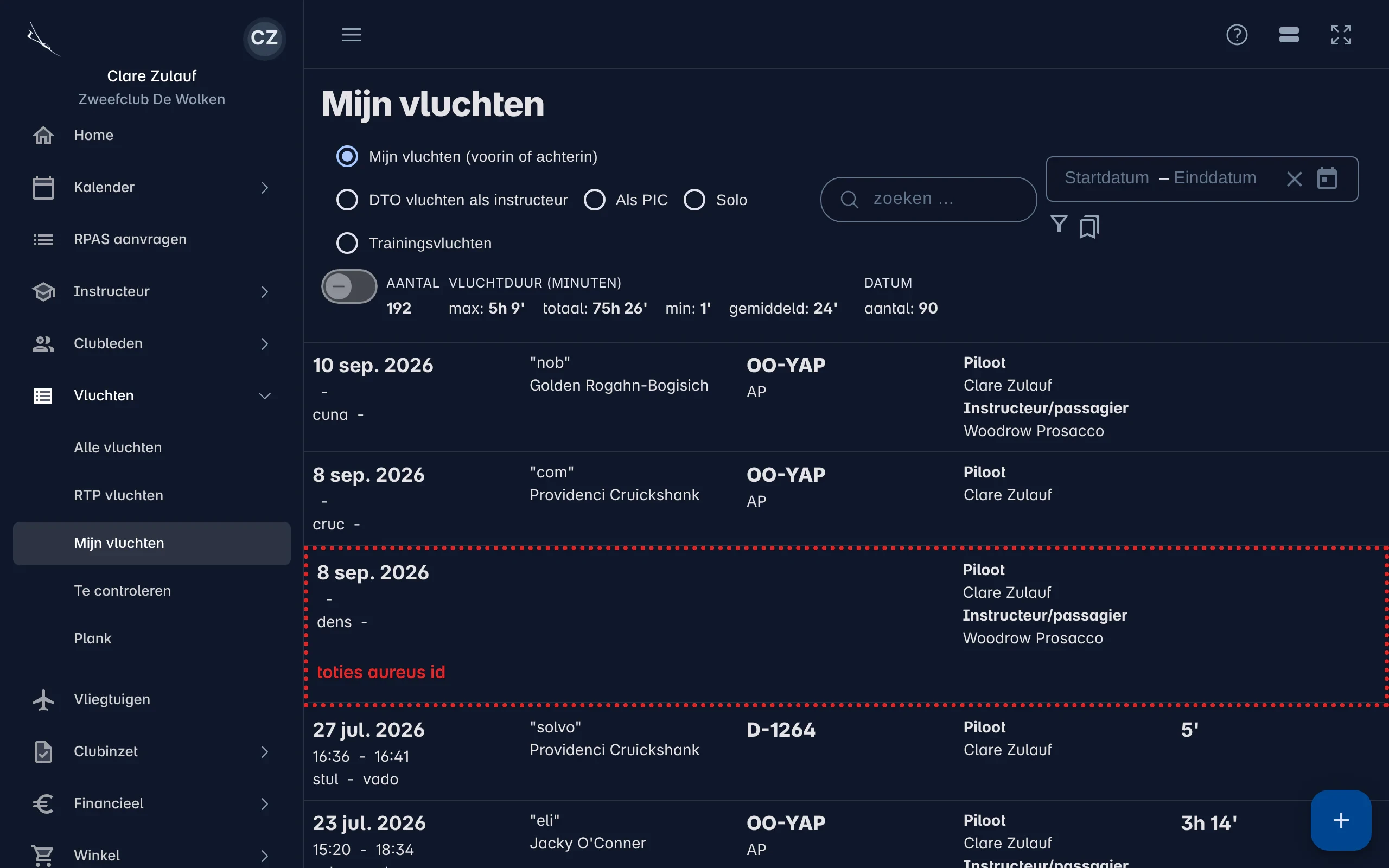
- Met Startdatum – Einddatum beperk je de periode: handig om je vliegboek bij te werken of je uren van een seizoen te tellen.
- De totalen bovenaan (aantal, vluchtduur) volgen je filters.
- Een vlucht met een rood kader heeft nog een melding, bv. omdat er een gegeven ontbreekt.
Een vlucht bekijken
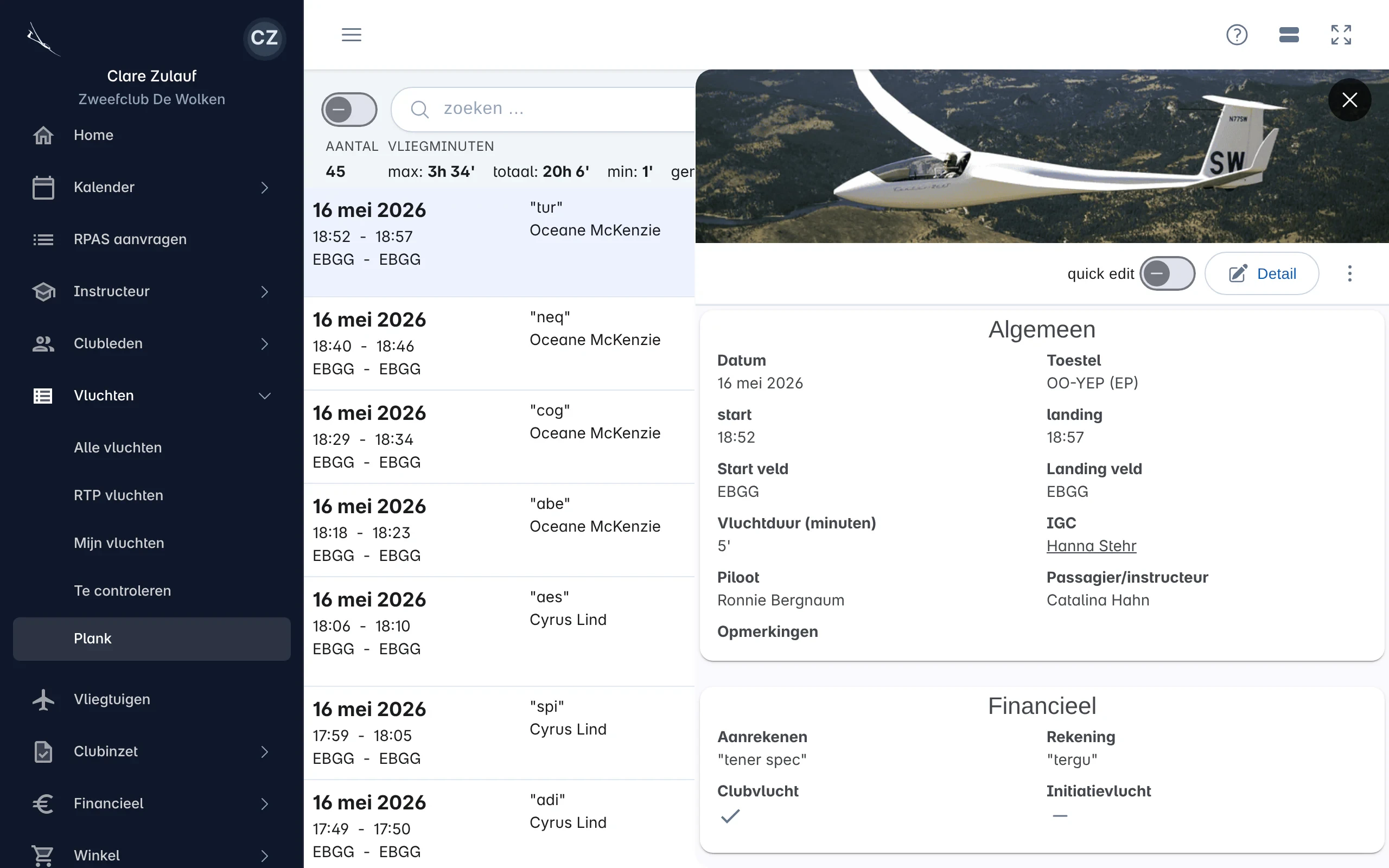
Section titled “Een vlucht bekijken”Klik op een vlucht om ze te openen. Je ziet de details — datum, start en landing, vliegvelden, toestel, startwijze, piloot, instructeur of passagier — en de sectie Aanrekening: wat de vlucht gekost heeft en op welke rekening.
Clubvluchten en privévluchten
Section titled “Clubvluchten en privévluchten”Veel clubs maken een onderscheid:
Vluchten van de club, of vanaf het eigen vliegveld van de club. Ze staan voor iedereen op de plank en worden via je vliegprovisie aangerekend (start, vliegminuten). Ze komen van de startplaats of worden door een verantwoordelijke ingegeven.
Vluchten met een privétoestel vanaf een ander vliegveld, of bv. met een ULM. Alleen de piloot, de instructeur, de passagier en de eigenaars van het toestel zien ze. Je geeft ze zelf in met de +-knop in je eigen vluchten. Dat is niet verplicht, maar wel nuttig: zo blijft je recency correct.
Welke regel je club precies hanteert (welk vliegveld, welke toestellen), staat in de hulpartikels van je club.
Een vlucht toevoegen
Section titled “Een vlucht toevoegen”- Ga naar een lijst met vluchten (bv. Mijn vluchten) en klik op de +-knop.
- Kies Toevoegen voor een lege vlucht, of Toevoegen uit OGN om ze uit het OGN-vliegboek te halen.
- Vul aan wat ontbreekt en klik op Opslaan in de header.
Uit OGN
Section titled “Uit OGN”Toevoegen uit OGN toont het vliegboek van het Open Glider Network voor een datum en een vliegveld. Filter op immatriculatie of type, kies de vlucht, en duid aan welke velden je nog wil invullen. Starttijd, landingstijd en toestel komen dan uit OGN.
IGC-bestanden
Section titled “IGC-bestanden”Tabbr kan voor een vlucht het IGC-bestand uit OGN bewaren. Voor clubtoestellen staat dat meestal aan; voor een privétoestel kan de eigenaar het aanzetten op het toestel (veld zoals igc auto record). Heeft een vlucht een IGC-bestand, dan zie je dat aan een icoontje bij de vlucht.
Classificatie van vluchten
Section titled “Classificatie van vluchten”Clubs laten Tabbr vluchten vaak automatisch classificeren, bv.:
| Classificatie | Typisch |
|---|---|
| DBO | Dubbelbesturingsonderricht: een leerling zonder vergunning met een instructeur aan boord. |
| Solo onder toezicht | Een leerling zonder vergunning, alleen aan boord. |
| Training | De jaarlijkse trainingsvluchten met instructeur. |
| Examen | Een praktijkexamen. |
| Proficiency check | Een bekwaamheidstoets met een examinator, om een bevoegdheid te verlengen. |
Die classificatie telt mee voor je conformiteit en recency. Hoe ze berekend wordt, stelt de club in met een berekend veld.
Wat een vlucht kost
Section titled “Wat een vlucht kost”Bij clubs die het aanzetten, rekent Tabbr elke vlucht automatisch aan zodra ze klaar is: de start, de vliegminuten, eventueel de motorminuten — op de rekening die bij de vlucht staat (bv. de piloot, 50/50, of een derde betaler). Je ziet het resultaat in de sectie Aanrekening van de vlucht en in je rekeningoverzicht.