
Lijsten en layout
Wat leden in het menu zien — Clubleden, Mijn vluchten, Te controleren, Clubtoestellen — zijn lijsten die de beheerders maken. Een lijst is een filter op een entiteit, met kolommen, eventueel totalen, en een plaats in het menu.
Een lijst maken
Section titled “Een lijst maken”- Ga naar Instellingen › [module] (bv. Vluchten) › Lijsten en klik op toevoegen.
- Geef de lijst een Naam en kies in Menu in welke menugroep ze komt.
- Stel onder Toon alle records die voldoen aan: de filter in (zie hieronder).
- Stel de kolommen in.
- Kies bij Rollen die deze lijst kunnen zien wie de lijst ziet — leeg is iedereen.
- Bewaar.
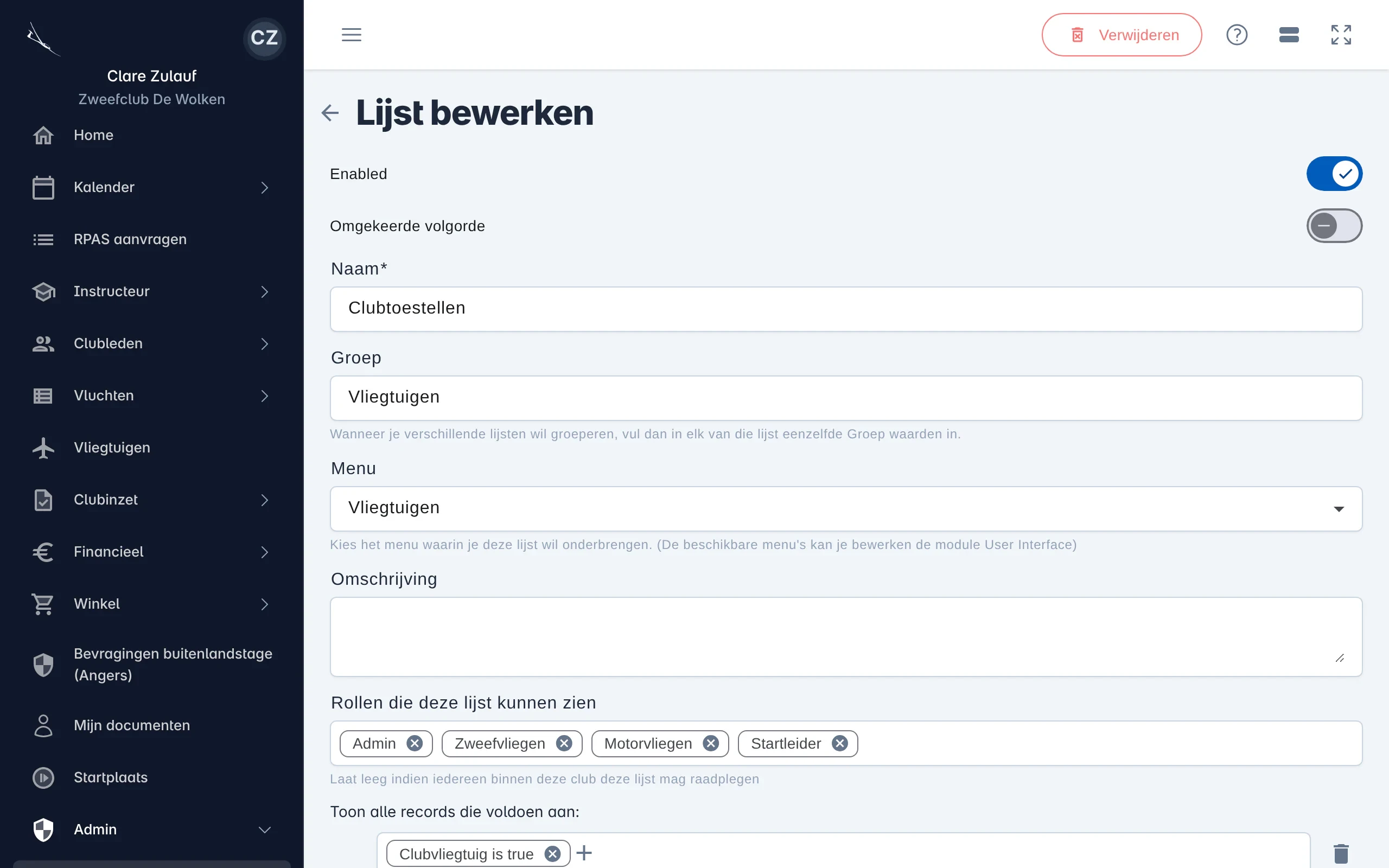
| Instelling | Betekenis |
|---|---|
| Naam | De titel van de lijst en van het menu-item. |
| Groep | Lijsten met dezelfde groep worden één menu-item met keuzes bovenaan, bv. Clubtoestellen / Eigen toestellen / Alle toestellen. |
| Menu | De menugroep waarin de lijst staat (de groepen maak je in Startpagina en menu). |
| Enabled | Een uitgeschakelde lijst staat niet in het menu. |
| Omgekeerde volgorde | Nieuwste eerst. |
| Rollen die deze lijst kunnen zien | Leeg = iedereen. |
| Omschrijving | Uitleg voor de beheerders. |
De filter
Section titled “De filter”Een filter bestaat uit regels: een record komt in de lijst als het aan één van de regels voldoet (OF). Elke regel bestaat uit voorwaarden die allemaal moeten kloppen (EN).
Voorbeelden:
| Lijst | Filter |
|---|---|
| Mijn vluchten | Piloot is huidige gebruiker — OF — Passagier/instructeur is huidige gebruiker |
| Te controleren | Aanrekenen = Te controleren EN Clubvlucht = waar |
| Clubtoestellen | Clubvliegtuig = waar |
| Instructeurs | Persoon heeft één van de rollen Instructeur EN Actief = waar |
| Vluchten van vandaag | Datum = vandaag |
Je kan filteren op elk veld, op velden van een gerelateerd record (Toestel › Soort = SP), op de ingelogde gebruiker, op rollen, en op heeft een gerelateerde … (bv. personen met een aanmelding voor vandaag). De volledige filtertaal staat in de referentie.
Wat de gebruiker zelf kan filteren
Section titled “Wat de gebruiker zelf kan filteren”- Exposed filters — snelle filters die de gebruiker aan- en uitzet of aanpast, bv. Persoon is Zweefvliegen. Met Initially active staan ze bij het openen al aan.
- Aggregaties — totalen bovenaan: som, minimum, maximum, gemiddelde of aantal verschillende waarden van een veld, bv. de vluchtduur.
- Afdrukken — welke kolommen op de afdruk komen, staand of liggend.
Kolommen
Section titled “Kolommen”Elke kolom heeft een Naam, een Screensize (vanaf welke schermbreedte ze getoond wordt: XS tot XL — zo blijft de lijst leesbaar op een gsm) en een layout. Kolommen die je in meerdere lijsten gebruikt, maak je één keer als Gedeelde kolommen.
Layout van kolommen en detail
Section titled “Layout van kolommen en detail”De layout van een kolom en van het detailscherm (Detail layout) is een stukje HTML met Tailwind-klassen en een paar Tabbr-elementen:
<div class="grid grid-cols-2 gap-1"> <content entity="{{entity}}" id="date"></content> {{#SLOT4}}<content entity="{{entity}}" id="immatriculation"></content>{{/SLOT4}} <tabbr-value-as-badge entity="{{entity}}" id="SLOT26"></tabbr-value-as-badge></div>| Element | Wat het doet |
|---|---|
<content entity="{{entity}}" id="…"> |
Toont een veld, op eigenschap, slot of naam. |
{{#SLOTn}} … {{/SLOTn}} |
Toont het stuk alleen als het veld een waarde heeft; bij een verwijzing is het binnenin het gerelateerde record. |
<tabbr-value-as-badge …> |
Toont een waarde als label. |