
Modules en de Module Store
Tabbr bestaat uit modules. Een club zet de modules aan die ze nodig heeft, en kan extra modules installeren uit de Module Store.
Je opent de Module Store met de knop met het puzzelstuk bovenaan Instellingen. Ze heeft drie tabbladen.
Platform modules
Section titled “Platform modules”De modules die in Tabbr zelf zitten. Zet ze aan met Activeer of uit met Deactiveer.
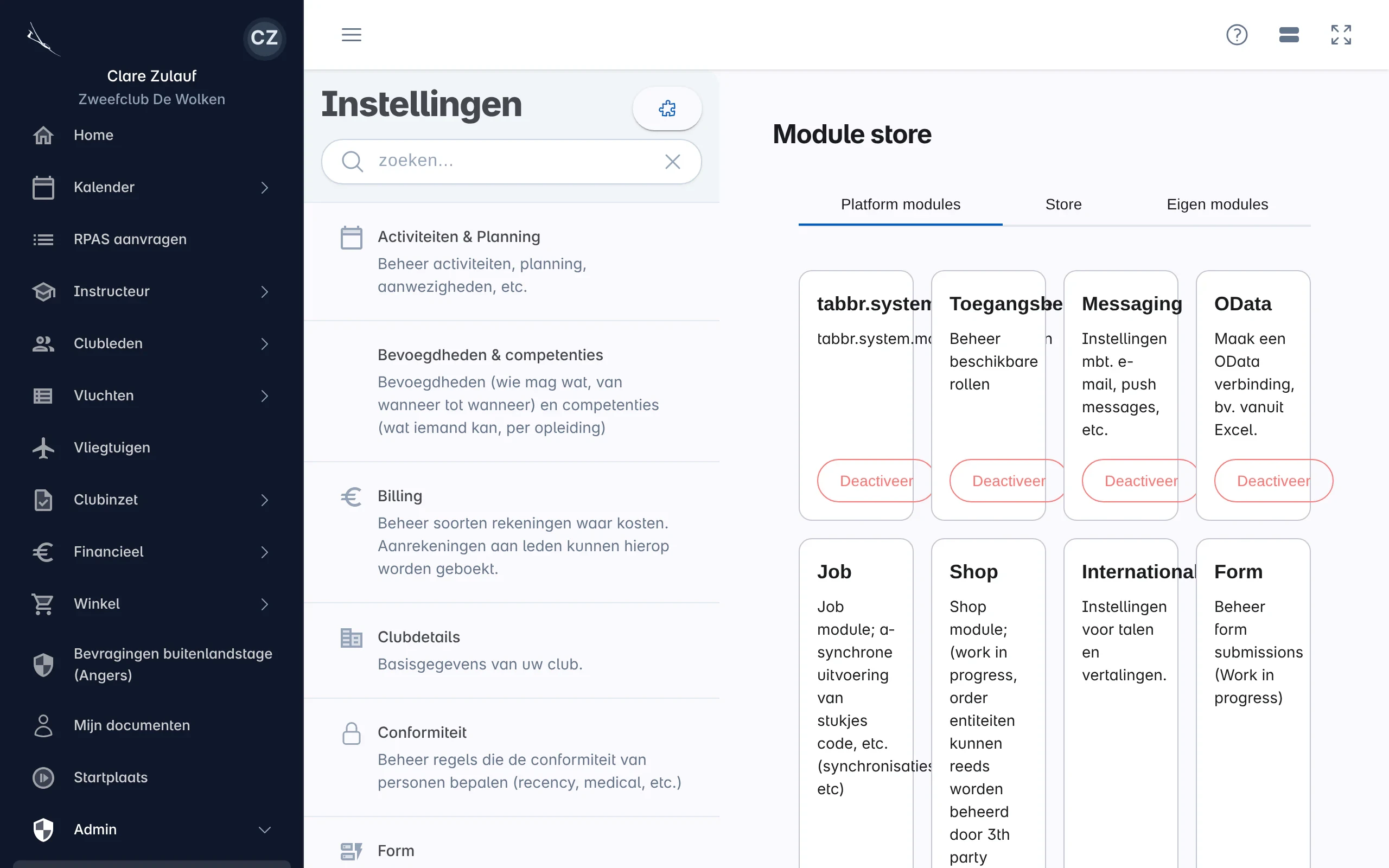
| Module | Waarvoor |
|---|---|
| Clubdetails | De basisgegevens van de club. |
| Toegangsbeheer | Rollen, wie rollen mag toekennen, wie mag simuleren. |
| Personen | Leden en andere personen. |
| Lidmaatschap | Soorten lidmaatschap, seizoenen, inschrijven. |
| Activiteiten & Planning | Kalender, aanmeldingen, activiteiten, clubinzet. |
| Billing | Rekeningen, aanrekeningen, online betalen. |
| Messaging | E-mail, e-mailsjablonen, pushberichten. |
| Vluchten, Vliegtuigen, Startplaats | Het vlieggedeelte. |
| Conformiteit, Officiële documenten, Stats | Recency, medicals en vergunningen, de statistieken waarop ze steunen. |
| Home pagina & widgets | De startpagina en het dashboard. |
| User interface | Het hoofdmenu. |
| Job | Taken op de achtergrond en op een schema. |
| Form | Formulieren en vragenlijsten (in ontwikkeling). |
| Shop | De winkel. |
| OData | Gegevens in Excel. |
| Internationalisering | De talen van de club. |
| Click ’n Glide | Een eenmalige import uit Click’n Glide. |
De modules die anderen gepubliceerd hebben, bv. Groepen, Toestemmingen, Bevoegdheden & competenties en ZweefApp.
- Kies een module en klik op Installeren.
- Tabbr toont eerst een plan:
- Kan niet — wat de installatie tegenhoudt (bv. een module die ze nodig heeft);
- Let op — waarschuwingen;
- De module — in gewone taal wat ze doet: leest personen, verwerkt persoonsgegevens: contact, verstuurt mails via messaging, communiceert met admin.gliding.app, draait code op de server, geeft personen rollen (nooit beheerdersrollen; met de hand toegekende rollen blijven)…
- Bevestig. Na het installeren wordt de app herladen.
Een geïnstalleerde module kan je Bijwerken naar een nieuwe versie, Terug naar een vorige versie, Opnieuw installeren of Verwijderen. Ook dan zie je eerst het plan — bij een update met wat er nieuw is in die versie.
Een module kan door Tabbr geblokkeerd worden als er een ernstig probleem mee is. Ze wordt dan niet meer geladen, tot er een nieuwe versie is.
Eigen modules
Section titled “Eigen modules”Modules die je club zelf bouwde en rechtstreeks publiceerde — zie Modules bouwen.
Wat een module meebrengt
Section titled “Wat een module meebrengt”Een module uit de store krijgt een eigen plaats in Instellingen: haar eigen instellingenpagina, en voor elk van haar entiteiten (bv. Groep, Groepslid) de gewone onderdelen — velden, lijsten, toegangscontrole, hooks, acties, layout. Zo maak je bv. een lijst van groepsleden of voeg je een eigen veld toe aan een groep.
De velden die de module zelf declareert, kan je hernoemen en bepalen wie ze ziet, maar niet verwijderen of van type veranderen: de module rekent erop.