
Messaging
Met Messaging verstuurt Tabbr e-mails en pushberichten op twee manieren: met de hand, door wie de club daarvoor aanduidt — naar de aanwezigen van een activiteit, een groep, of een selectie uit een lijst — en automatisch, vanuit een script, met een sjabloon. Andere modules, zoals Groepen en Toestemmingen, versturen hun e-mails ook via Messaging.
Een e-mail versturen
Section titled “Een e-mail versturen”- Open het e-mailscherm, bv. met E-mail versturen in de kalender, Mail sturen bij een groep, of een actie op een selectie in een lijst.
- Controleer de ontvangers. Je kan personen, groepen of een filter kiezen.
- Vul het Onderwerp en het Bericht in, en voeg eventueel Bijlagen toe.
- Klik op Verstuur.
Met Kopieer e-mailadressen neem je de adressen mee naar je eigen mailprogramma.
Wat de ontvanger kiest
Section titled “Wat de ontvanger kiest”Elk lid kiest zelf welke soorten e-mails het wil krijgen, op zijn profiel of via de link onderaan elke e-mail. Een automatische e-mail van de club volgt de voorkeur van de ontvanger:
| Voorkeur van het sjabloon | Betekenis |
|---|---|
| Opt-out | Iedereen krijgt hem, tenzij je je uitschrijft. |
| Opt-in | Alleen wie zich inschrijft. |
| Altijd | Je kan hem niet weigeren (bv. een betalingsbevestiging). |
Automatische e-mails — een bevestiging van een aanmelding, een herinnering, een melding van een negatief saldo — stelt de club in met e-mailsjablonen.
Messaging instellen
Section titled “Messaging instellen”Voor beheerders: alles staat onder Instellingen › Messaging.
| Instelling | Betekenis |
|---|---|
| E-mail actief | Zet het versturen aan of uit. |
| Standaard from adres bij e-mails | Het afzenderadres. Dit adres moet geverifieerd zijn om te kunnen versturen. |
| Override e-mail ontvangers | Om te testen: alle e-mails gaan tijdelijk naar de adressen die je opgeeft in plaats van naar de echte ontvangers. |
| Wie mag e-mails versturen? | Een filter op personen: wie het e-mailscherm krijgt. |
| Templates | De sjablonen (zie hieronder). |
| Pushberichten | Pushmeldingen aan- of uitzetten. |
Een sjabloon maken
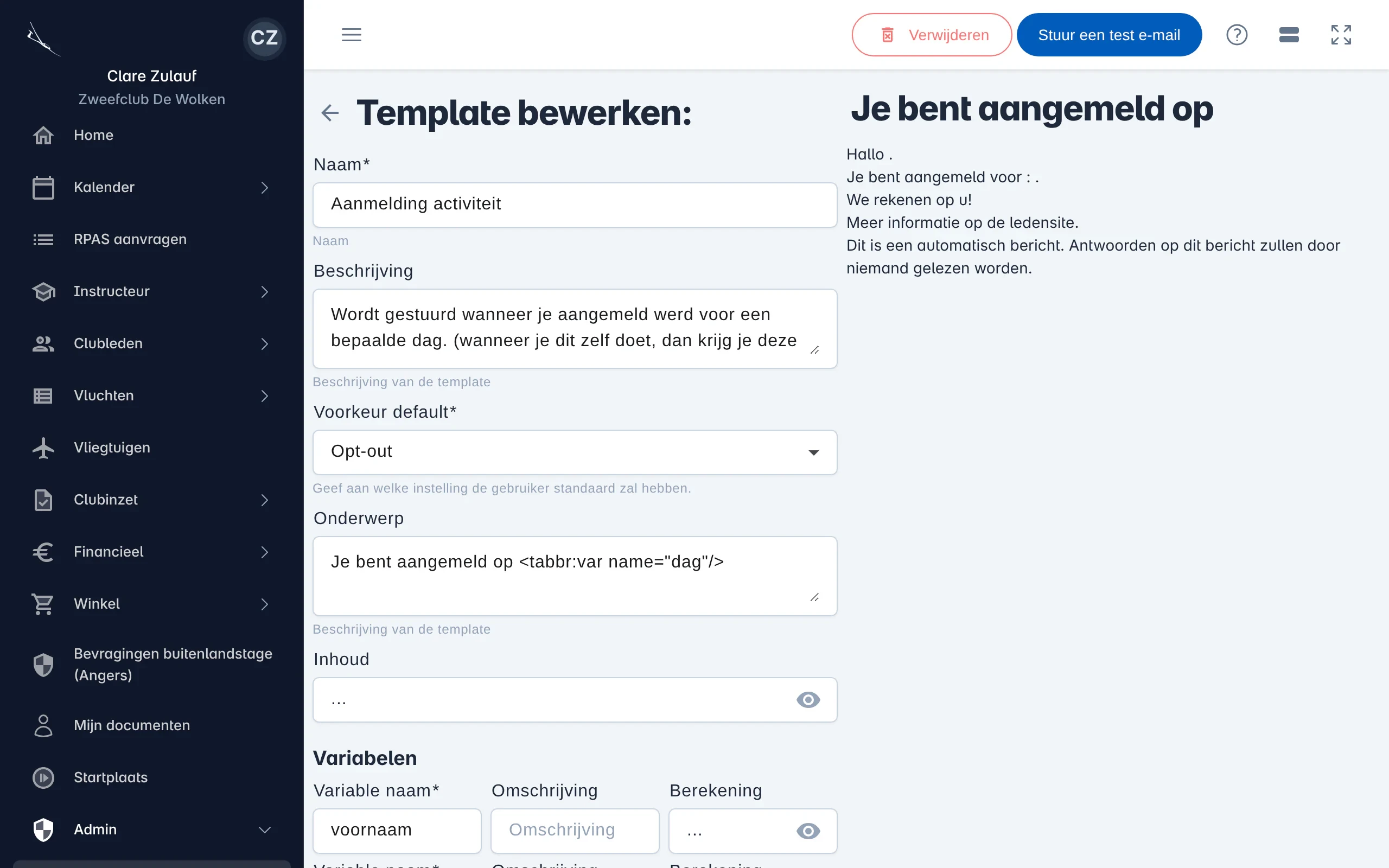
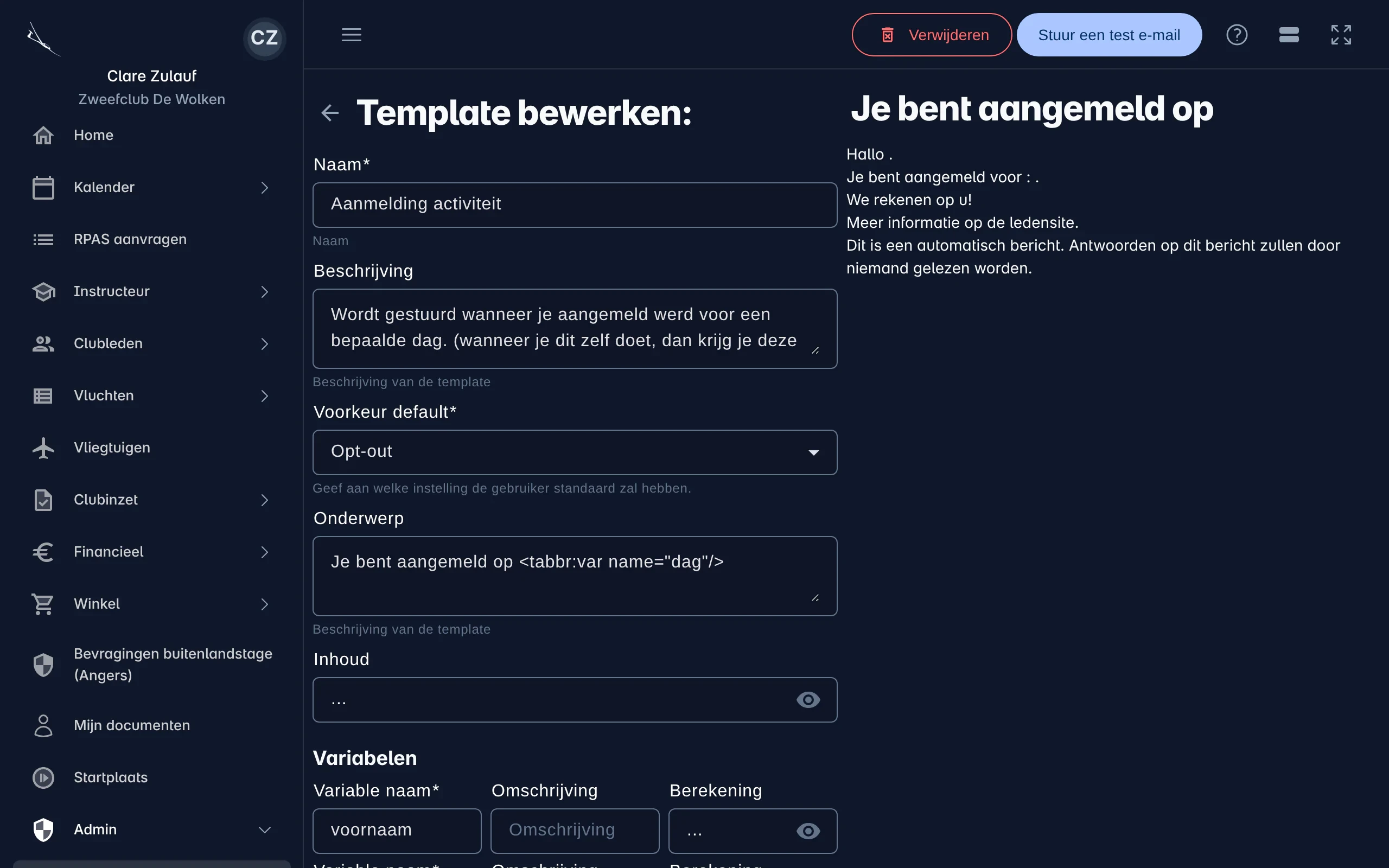
Section titled “Een sjabloon maken”- Open Templates en klik op toevoegen.
- Geef het een Naam — scripts verwijzen ernaar, bv.
Aanmelding activiteit. - Vul het Onderwerp en de Inhoud in (met opmaak).
- Kies de Voorkeur default: Opt-out, Opt-in of Altijd (zie hieronder).
- Voeg de Variabelen toe die je in het onderwerp of de inhoud gebruikt.
- Probeer het met Stuur een test e-mail en bewaar.
Variabelen
Section titled “Variabelen”Een variabele heeft een naam, een omschrijving en een Berekening: een script waarvan de laatste expressie
de waarde is. Het record waarvoor de e-mail vertrekt, heet naar zijn entiteit (bv. signup). In het onderwerp en de
inhoud zet je de variabele met <tabbr:var name="…"/>.
Je bent aangemeld op <tabbr:var name="dag"/>let date = new Date(signup.activity.date)date.toLocaleDateString('nl-BE', { weekday: 'long', day: 'numeric', month: 'numeric', year: 'numeric' })signup.owner.firstnameEen getal maak je op met format, bv. <tabbr:var name="saldo" format="#,##0.00"/>.
Voorkeur van de ontvanger
Section titled “Voorkeur van de ontvanger”| Voorkeur default | Wie krijgt de e-mail? |
|---|---|
| Opt-out | Iedereen, tenzij de ontvanger zich uitschrijft. |
| Opt-in | Alleen wie zich ervoor inschrijft. |
| Altijd | Iedereen; de ontvanger kan hem niet weigeren. Gebruik dit alleen voor wat echt moet (een betaling, een reservatie). |
Leden kiezen hun voorkeuren op hun profiel (E-mail & Berichten) of via de link onderaan elke e-mail.
Versturen vanuit een script
Section titled “Versturen vanuit een script”function onCreate() { sendEmailByTemplate('Aanmelding activiteit', signup.owner, signup)}| Functie | Wat ze doet |
|---|---|
sendEmailByTemplate(sjabloon, persoon, record?) |
Naar een persoon, volgens zijn voorkeur. Het record vult de variabelen. |
sendEmailByTemplateToExternalUser(sjabloon, naam, e-mail, record?) |
Naar iemand zonder account, bv. een gast. |
mailUtils.newMail()…send() |
Een e-mail zonder sjabloon, volledig in het script — zie de script-referentie. |
E-mails vertrekken pas nadat het bewaren gelukt is: mislukt het bewaren, dan vertrekt er niets.
Typische sjablonen
Section titled “Typische sjablonen”- welkomstmail — vanuit een actie op een nieuw lid;
- Aanmelding activiteit en Herinnering aanmelding — vanuit een hook en een job;
- Reservering initiatievlucht — voor een gast, met
sendEmailByTemplateToExternalUser; - ARC van toestel verloopt binnenkort — vanuit een job, naar de eigenaars;
- Aankoop via webshop — een bevestiging van een bestelling.
Versies
Section titled “ Versies ”Messaging is een platform module: ze zit in Tabbr zelf en volgt de versies van Tabbr (2026.10 = oktober 2026). Je club krijgt een nieuwe versie vanzelf.
2026.10
- NieuwBij de ontvangers van E-mail versturen kunnen modules eigen ontvangers aanbieden, bv. de groepen van Groepen. Bij het versturen worden dat de personen die er dan bij horen — alleen wie jij mag zien.
2026.9
- NieuwOnderaan elke e-mail van de club opent een link, zonder aan te melden, je E-mailvoorkeuren: kies welke e-mails je krijgt. Mailprogramma's zoals Gmail bieden ook afmelden met één klik.
- NieuwKopieer e-mailadressen zet de adressen van alle ontvangers op je klembord.
- Let opDe optie Aangepaste 'Reply-to' is tijdelijk verborgen.
- VerbeterdKlik ergens in het veld van de ontvangers en je kan meteen typen; na het kiezen van een ontvanger is het zoekveld weer leeg.
2026.8
- VerbeterdE-mails die een script met een sjabloon verstuurt, volgen de voorkeur van de ontvanger (Opt-in, Opt-out); een sjabloon op Altijd vertrekt altijd.
- VerbeterdGetallen in de variabelen van een sjabloon krijgen standaard twee decimalen; met
formatkies je zelf, bv.<tabbr:var name="saldo" format="#,##0.00"/>.
2026.7
- NieuwOp je profiel, bij E-mail & Berichten, zet je met Pushberichten pushmeldingen op dit toestel aan of uit; je browser vraagt pas toestemming als je zelf klikt.