
Activiteiten & Planning
Activiteiten & Planning brengt de kalender van de club: de activiteiten, en wie er op welke dag komt — en in welke hoedanigheid. Zo weet iedereen op voorhand of er genoeg volk is. En met Clubinzet registreren leden wat ze voor de club deden.
De taken bepaalt de club zelf. Bij een zweefvliegclub meld je je bv. aan als lierbedienaar, instructeur, leerling, startleider of om mee te werken; bij een andere club als trainer, scheidsrechter of vrijwilliger aan de bar.
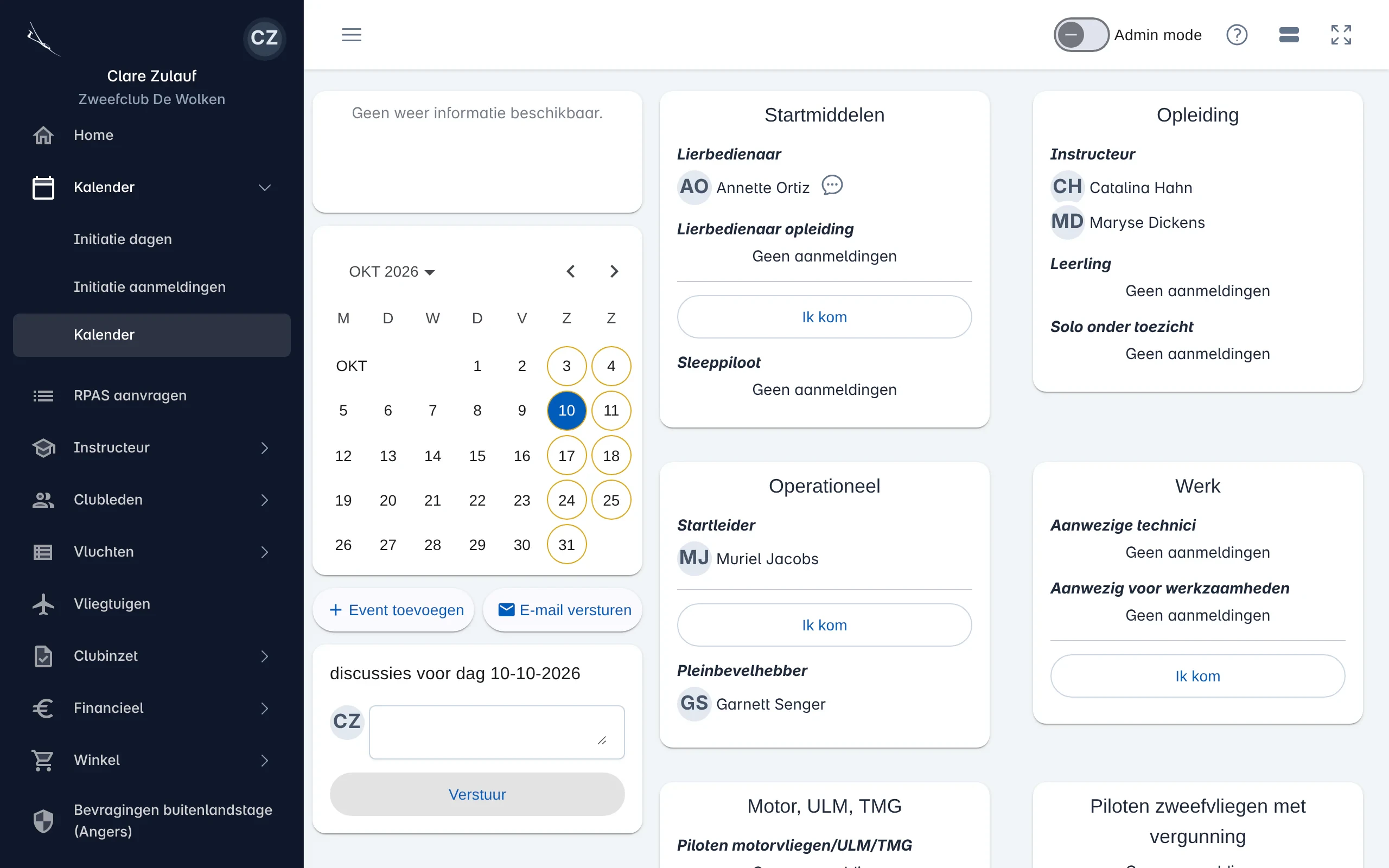
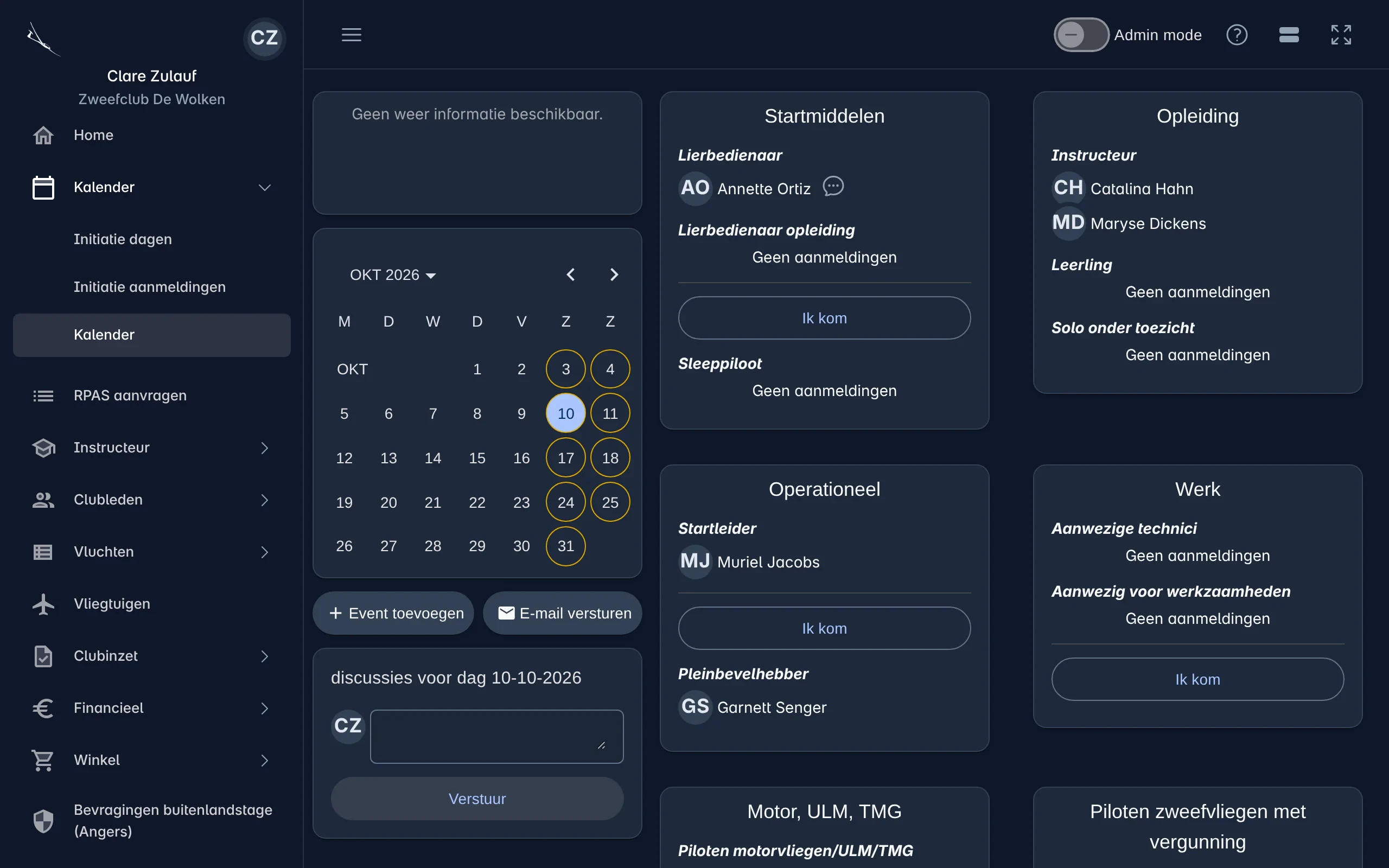
De kalender
Section titled “De kalender”- Links kies je een dag in de maandkalender. Dagen met aanmeldingen zijn aangeduid.
- Rechts staan kaarten per categorie, bv. Startmiddelen, Opleiding, Operationeel, Werk. Per taak zie je wie er al komt.
- Onder de kalender staat de discussie van die dag: een korte boodschap aan wie er komt (“Wie neemt de sleutel van de hangar mee?”).
Je aanmelden
Section titled “Je aanmelden”- Kies de dag in de kalender.
- Klik op Ik kom op de kaart van de taak waarvoor je komt, bv. Lierbedienaar of Leerling.
- Je naam verschijnt bij die taak. Ben je toch niet beschikbaar, meld je dan weer af op dezelfde plek.
Activiteiten en e-mail
Section titled “Activiteiten en e-mail”- Event toevoegen maakt een activiteit aan, bv. een vliegdag, een opleiding of een clubfeest.
- E-mail versturen stuurt een bericht naar wie die dag aangemeld is — als je mag e-mailen (zie E-mail versturen).
Op je gsm
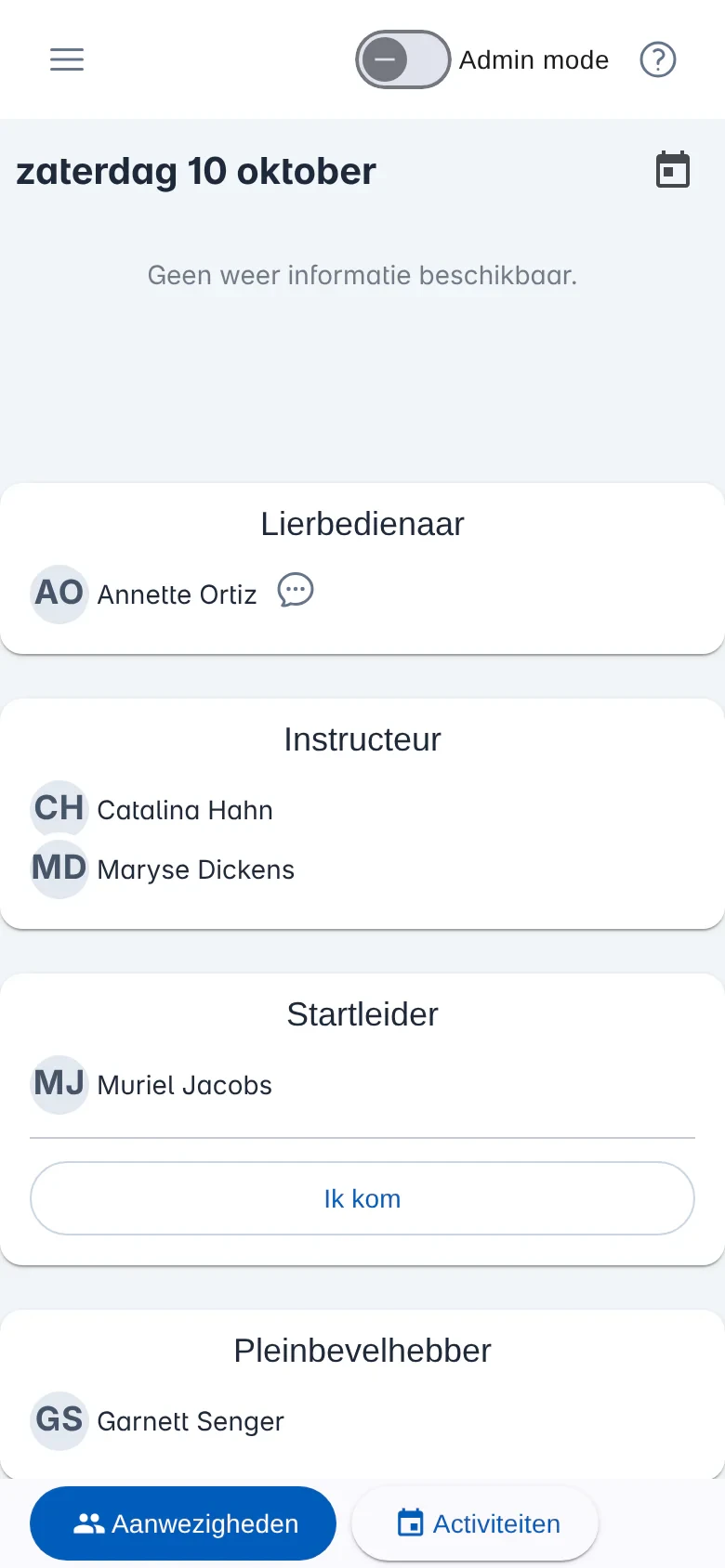
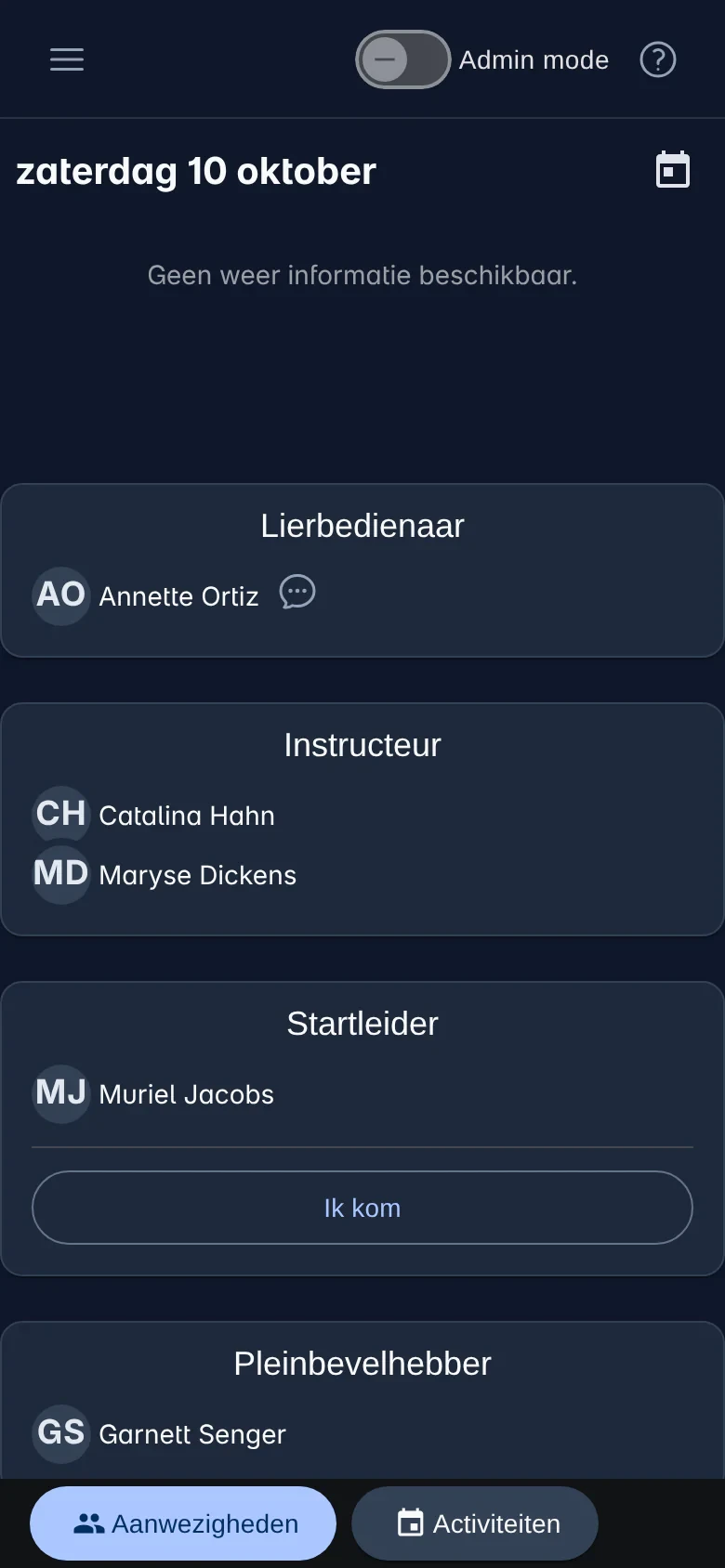
Section titled “Op je gsm”Op een gsm schakel je onderaan tussen Aanwezigheden (wie komt, per taak) en Activiteiten. Met Ergens anders aanmelden… meld je je aan voor een taak die niet in de lijst staat; Toon alles en Enkel met aanmeldingen bepalen welke taken je ziet.
Iemand anders aanmelden
Section titled “Iemand anders aanmelden”Wie de club daarvoor aanduidt, ziet rechtsboven de schakelaar Admin mode. Daarmee meld je ook andere leden aan of af, bv. wie telefonisch liet weten te komen.
Clubinzet
Section titled “Clubinzet”Een club draait op vrijwilligers: onderhoud van materiaal en terrein, diensten, winterwerk. In Clubinzet registreer je wat je deed. Veel clubs belonen die inzet, bv. met een korting of een deel van je provisie.
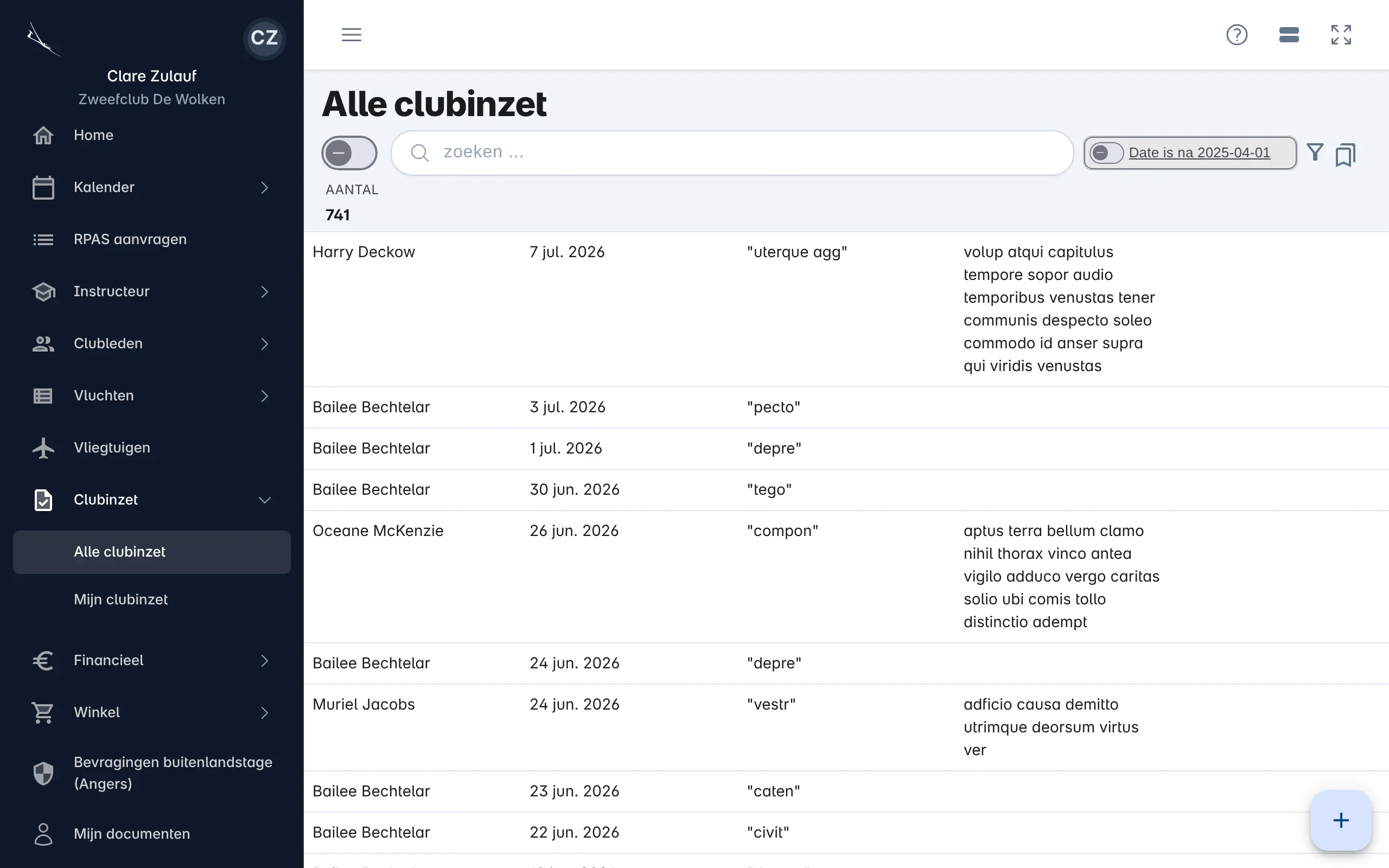
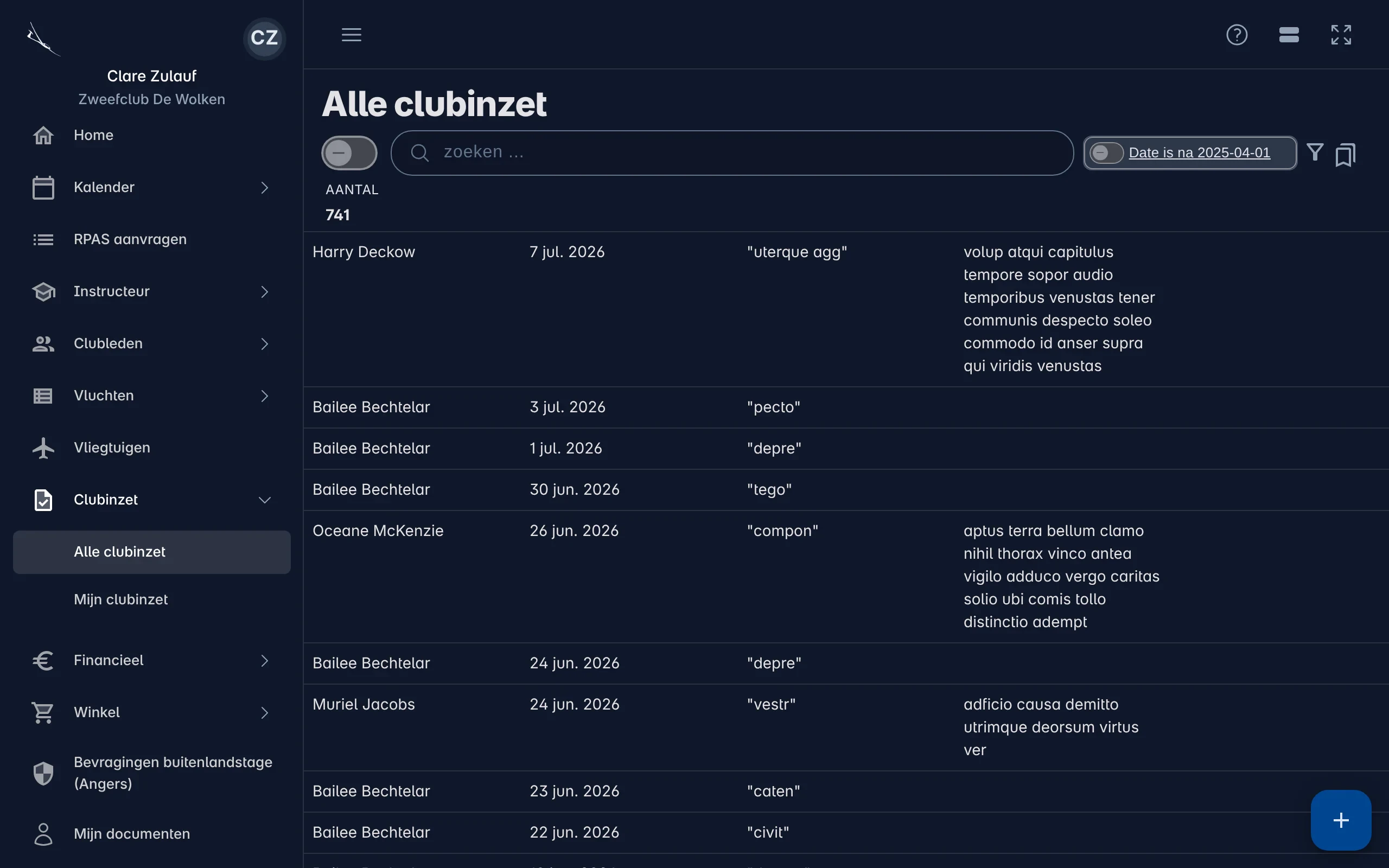
- Open Clubinzet › Mijn clubinzet en klik op de +-knop.
- Datum en persoon staan al ingevuld (vandaag, jij). Vul aan wat de club vraagt, bv. de taak en het aantal uren.
- Klik op Opslaan.
Beheerders zien de inzet van iedereen in een lijst als Alle clubinzet.
Activiteiten & Planning instellen
Section titled “Activiteiten & Planning instellen”Voor beheerders, onder Instellingen › Activiteiten & Planning:
| Instelling | Wat het is |
|---|---|
| Activiteitstypes | Soorten activiteiten, bv. Vliegdag, Event, Opleiding, Initiatie. |
| Vrije aanmeldingtypes | De taken waarvoor je je aanmeldt, per categorie: wie in aanmerking komt, een maximum, een wachtlijst. |
| Activiteittype voor vrije aanmelding | Voor welk type activiteit de kalender aanmeldingen toelaat — er hoeft geen activiteit te bestaan, een aanmelding maakt ze zelf aan. |
| Admins | Wie Admin mode krijgt. |
| Menuitem locatie Kalender | Waar de kalender in het menu staat. |
Een herinnering een paar dagen voor een activiteit stuur je met een job en een e-mailsjabloon.
Versies
Section titled “ Versies ”Activiteiten & Planning is een platform module: ze zit in Tabbr zelf en volgt de versies van Tabbr (2026.10 = oktober 2026). Je club krijgt een nieuwe versie vanzelf.
2026.9
- OpgelostBij een taak met een maximum werden de aanmeldingen soms niet getoond. Je ziet ze weer, en Ik kom kan niet meer zodra het vol is en er geen Wachtlijst is.
- VerbeterdTik je op een pushmelding over een nieuwe reactie, dan opent Tabbr de dag van die activiteit.
- OpgelostKan een aangemelde persoon niet geladen worden, dan staat er een ? in plaats van een foutmelding.
2026.8
- OpgelostWie een activiteit aanmaakt, is weer de eigenaar ervan, en kan ze dus zelf bewerken.
- VerbeterdOp je gsm blijft de datumbalk bovenaan de Kalender staan terwijl je scrolt.
2026.7
- NieuwEen activiteit die je zelf aanmaakte met Event toevoegen, bewerk je met het potloodje (Activiteit bewerken).
- NieuwReageert iemand op een activiteit waarvoor je aangemeld bent, dan krijg je een pushmelding. Zet ze aan bovenaan de Kalender.