
Activiteiten (nieuw)
Activiteiten is de kalender van de club: de activiteiten, wie komt en in welke hoedanigheid. Een activiteit duurt één dag, enkele dagen (een stage, een kamp) of loopt door (de vliegdagen van het seizoen). Je meldt je aan voor een onderdeel - Instructeur, Leerling, Lierist, Bar, of gewoon als Deelnemer - voor de hele activiteit of per dag.
De kalender
Section titled “De kalender”Het menu-item Kalender opent de kalender: links de maand, rechts de dag die je kiest. De datum blijft bovenaan staan als je naar beneden scrolt.
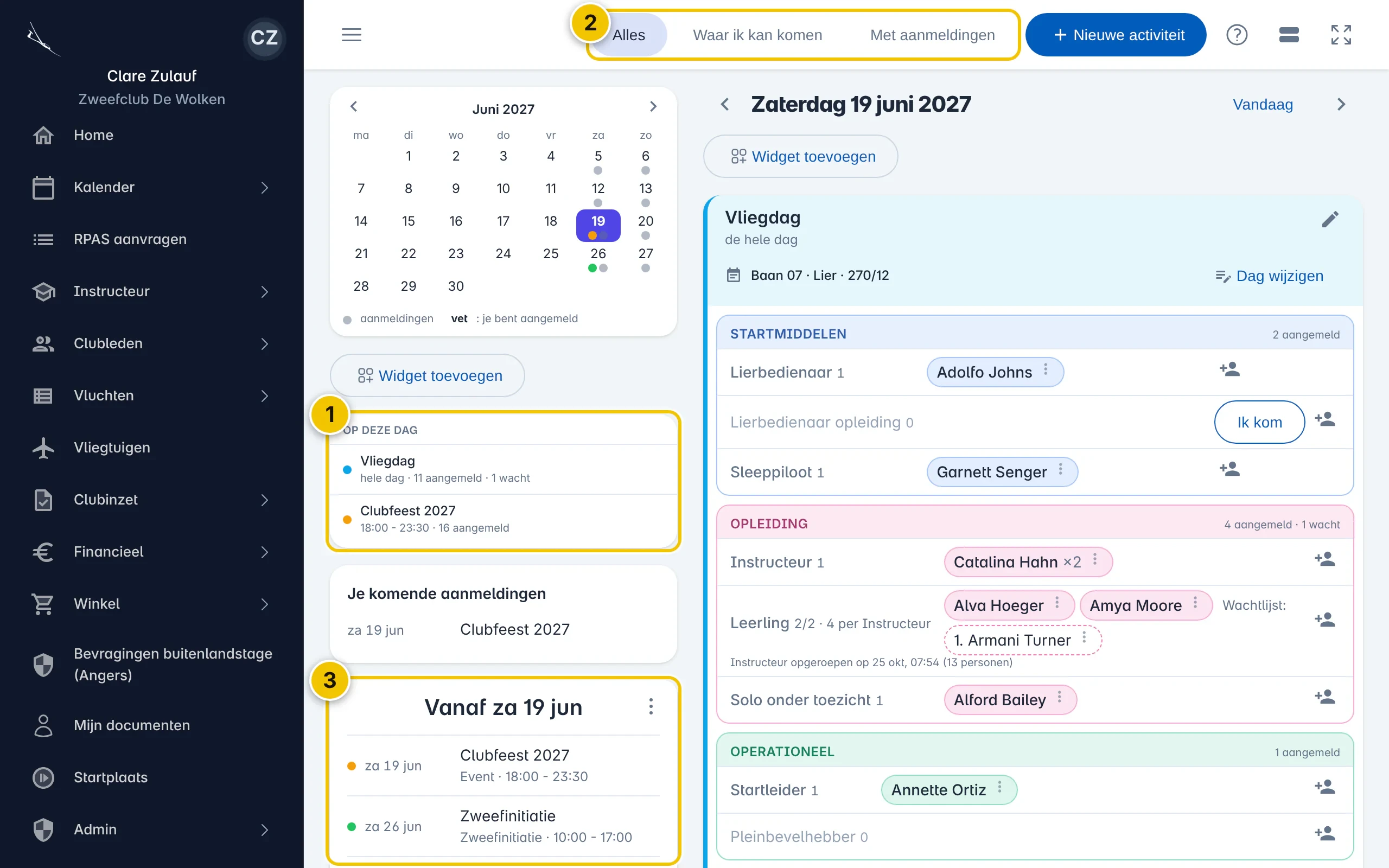
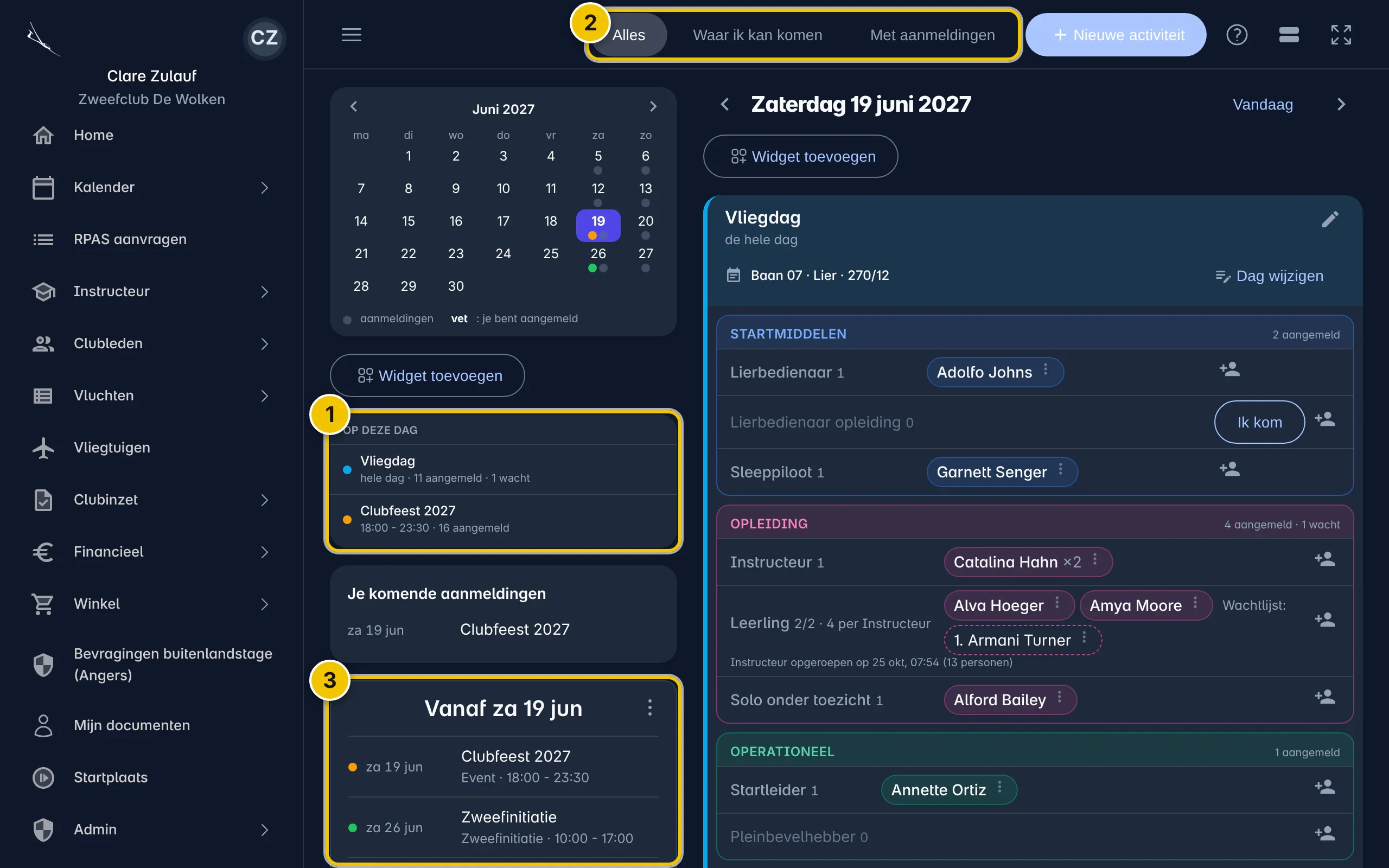
- Op deze dag. Zijn er die dag meer activiteiten - een clubfeest op een vliegdag - dan staan ze onder de maand, elk met hoeveel er aangemeld zijn en wachten. Een klik brengt je naar de activiteit. Rechts begint de dag zo meteen met de eerste: de activiteiten staan in de volgorde van hun soort, zoals de club die in de instellingen zet, en anders de doorlopende (de vliegdagen) eerst.
- Wat je ziet. Met Alles, Waar ik kan komen en Met aanmeldingen bovenaan kies je welke onderdelen je ziet. Tabbr onthoudt je keuze op dat toestel. Op een gsm zit die keuze achter het filtericoon.
- Widgets. Links staan de widgets die de club er plaatste: dezelfde als op het dashboard, maar ze volgen de dag die je kiest - bv. de weersverwachting of het thermiekbericht van die dag, of Komende activiteiten vanaf die dag. Een widget die (nog) niet over een dag gaat, toont gewoon wat hij op het dashboard toont. De club kan ze ook vlak onder de maand of boven de dag zetten.
Verder:
- In de maand staan de activiteiten als een stip in de kleur van hun soort, de dagen met aanmeldingen (bv. de vliegdagen) met een grijze stip, en de dagen waarop je aangemeld bent vet.
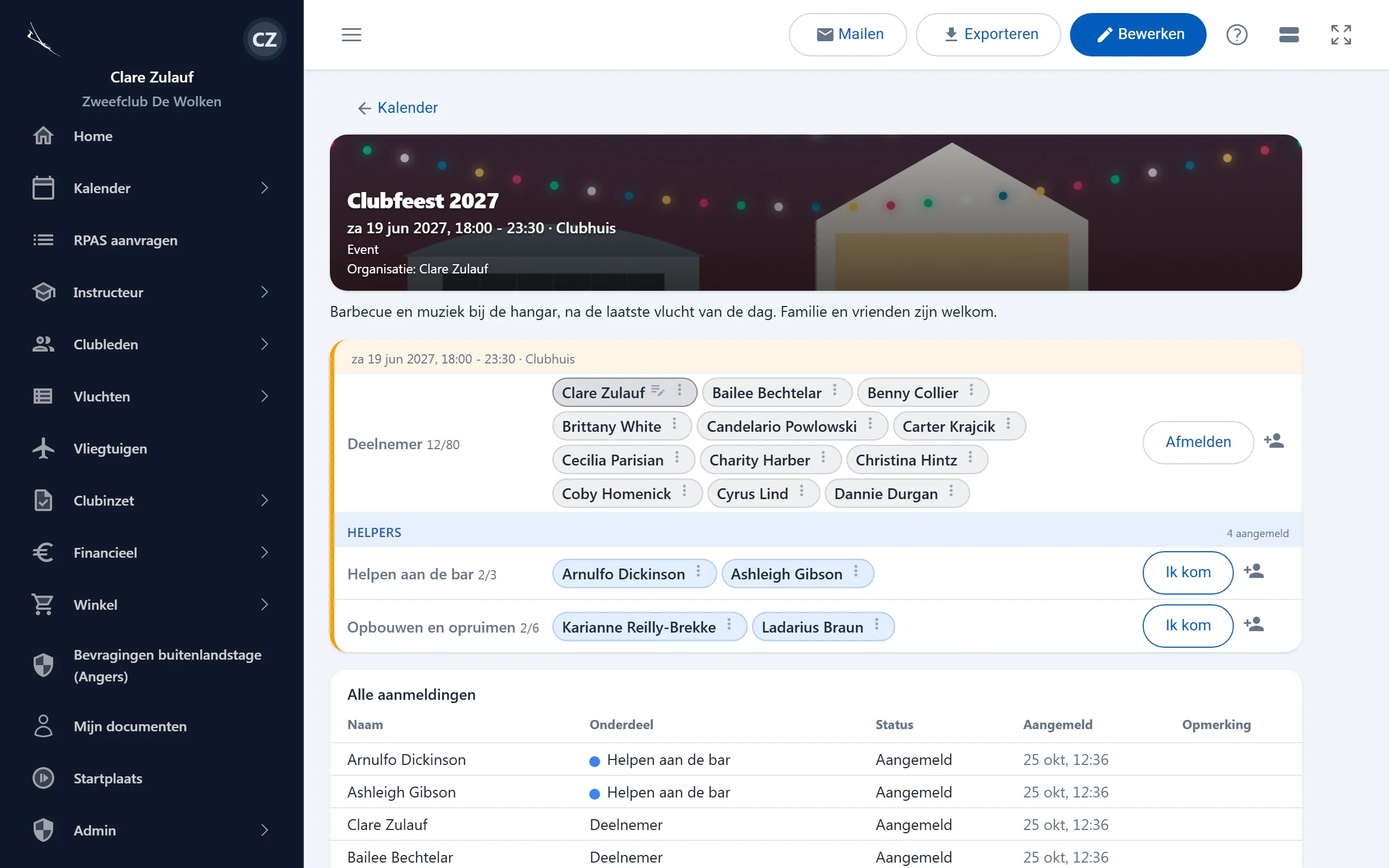
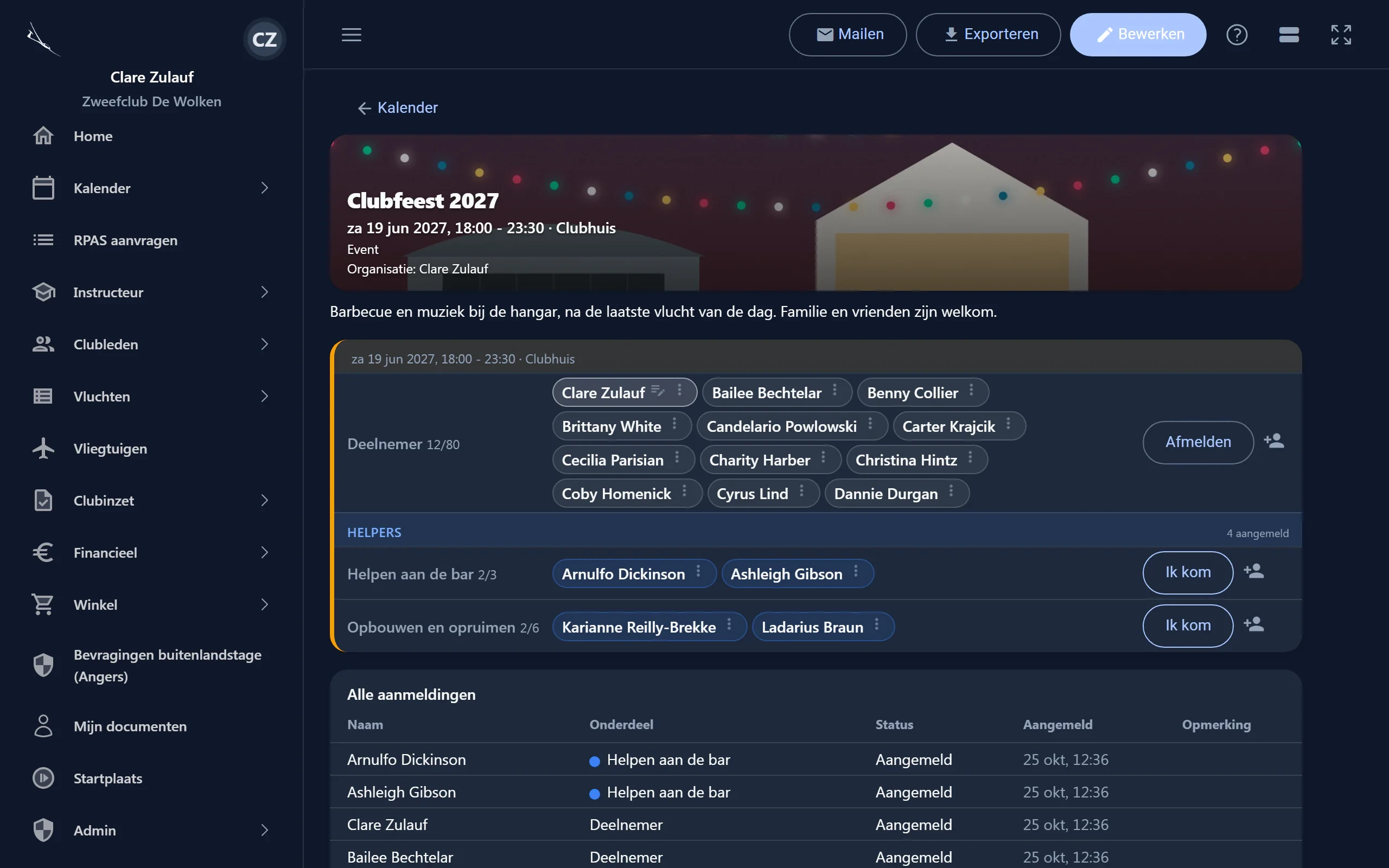
- De bovenkant van elke activiteit - haar naam, het uur, de dag - staat in de kleur van haar soort. Heeft ze een foto, dan staan haar naam en het uur op die foto.
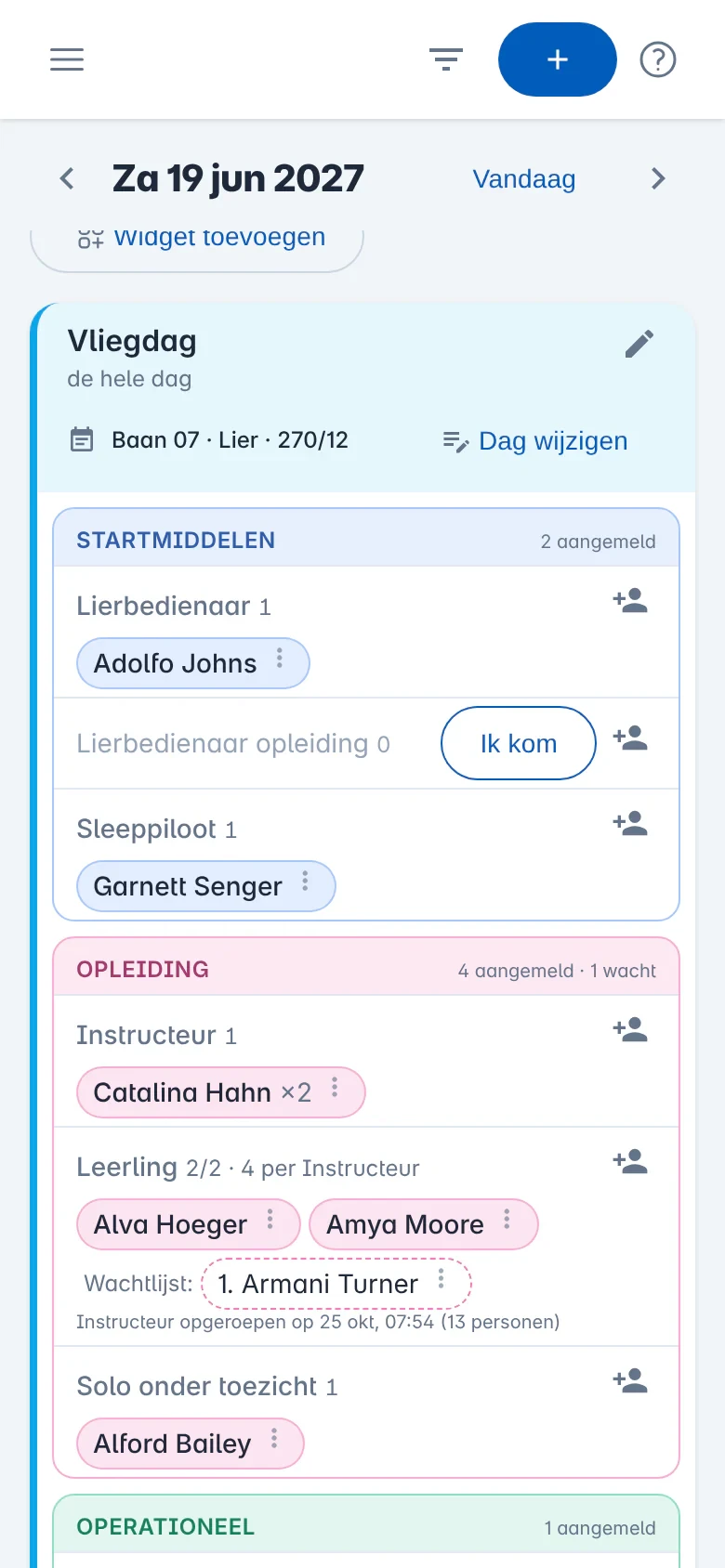
- Per activiteit van die dag zie je haar onderdelen, elk op één regel: links het onderdeel met hoeveel plaatsen er zijn (3/4, of 8/8 · 4 per Instructeur), ernaast wie er komt en wie op de wachtlijst staat, met Ik kom rechts - op elke regel op dezelfde plaats. De namen staan onder elkaar, zodat je in één oogopslag ziet wie instructeur, lierbedienaar of leerling is. Een onderdeel waarvoor (nog) niemand komt, staat in het grijs; je eigen naam licht op.
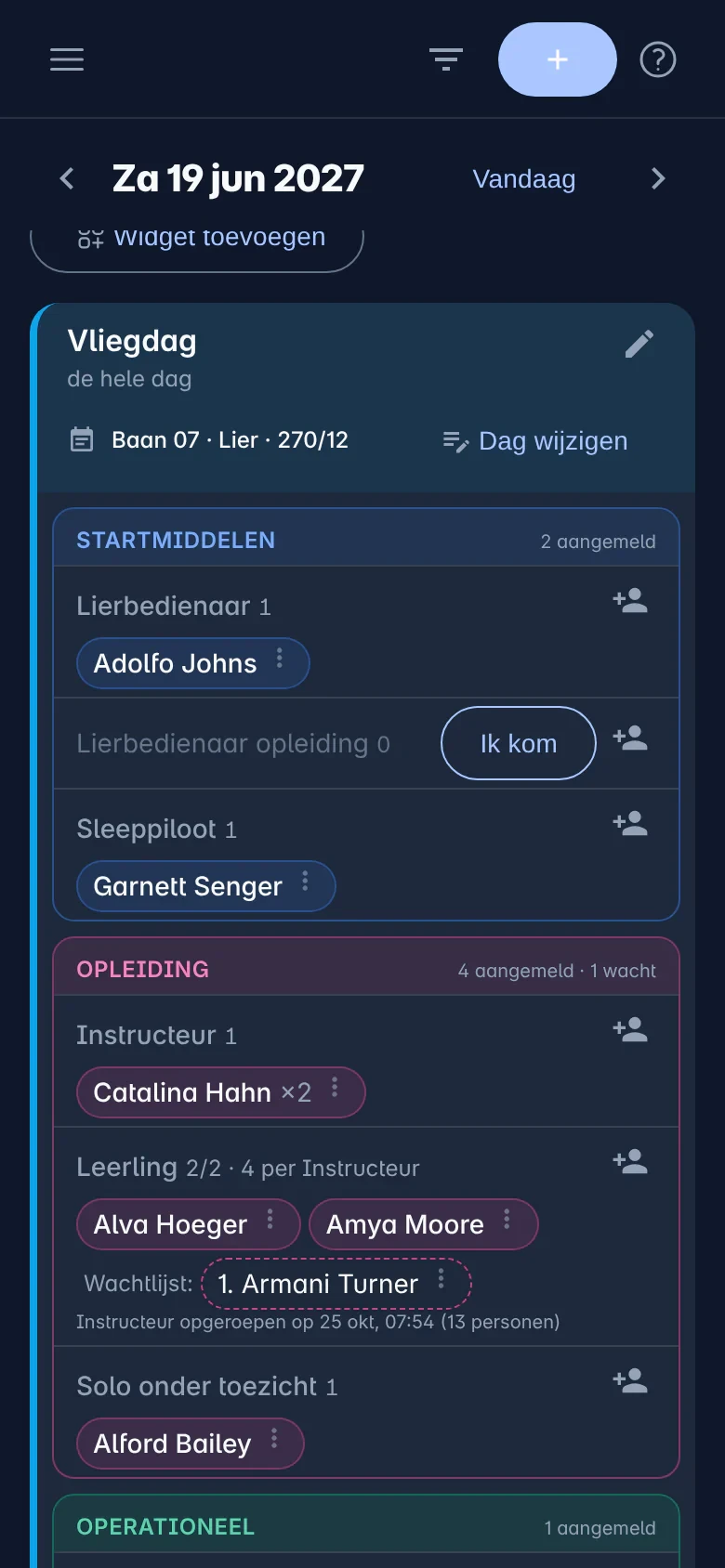
- Elke kaart heeft een eigen kleur: haar kop, haar rand en de namen van wie op haar onderdelen komt - bv. Startmiddelen blauw, Opleiding roze. Wie op de wachtlijst staat, heeft enkel een stippellijn in die kleur. De onderdelen zonder kaart blijven neutraal. Dezelfde kleuren staan in de beurtrol en bij Alle aanmeldingen, in het lichte en het donkere thema.
- Onderdelen die samen horen staan op één kaart, bv. Opleiding met de instructeurs, de leerlingen en wie solo vliegt onder toezicht - met bovenaan hoeveel er aangemeld zijn en wachten. Is er plaats, dan staan de kaarten naast elkaar in twee kolommen; de onderdelen zonder kaart staan samen op één. Is een kaart te smal om de namen naast het onderdeel te zetten - op een gsm, of twee kaarten naast elkaar op een laptop -, dan staan ze eronder.
- Onderaan de kaart van een activiteit staan haar reacties van die dag, met hoeveel het er zijn: “Wie neemt de sleutel van de hangar mee?” Zijn er reacties, dan staan ze open; een klik sluit ze (tot je een andere dag kiest). Wie die dag aangemeld is, krijgt er een pushbericht van.
Op een gsm staat de dag onder de maand, en de widgets van onderaan links komen na de dag. Veeg naar links of rechts voor de volgende of de vorige dag: de dag en zijn datum schuiven mee met je vinger, en de volgende komt van opzij.
Widgets bij de kalender
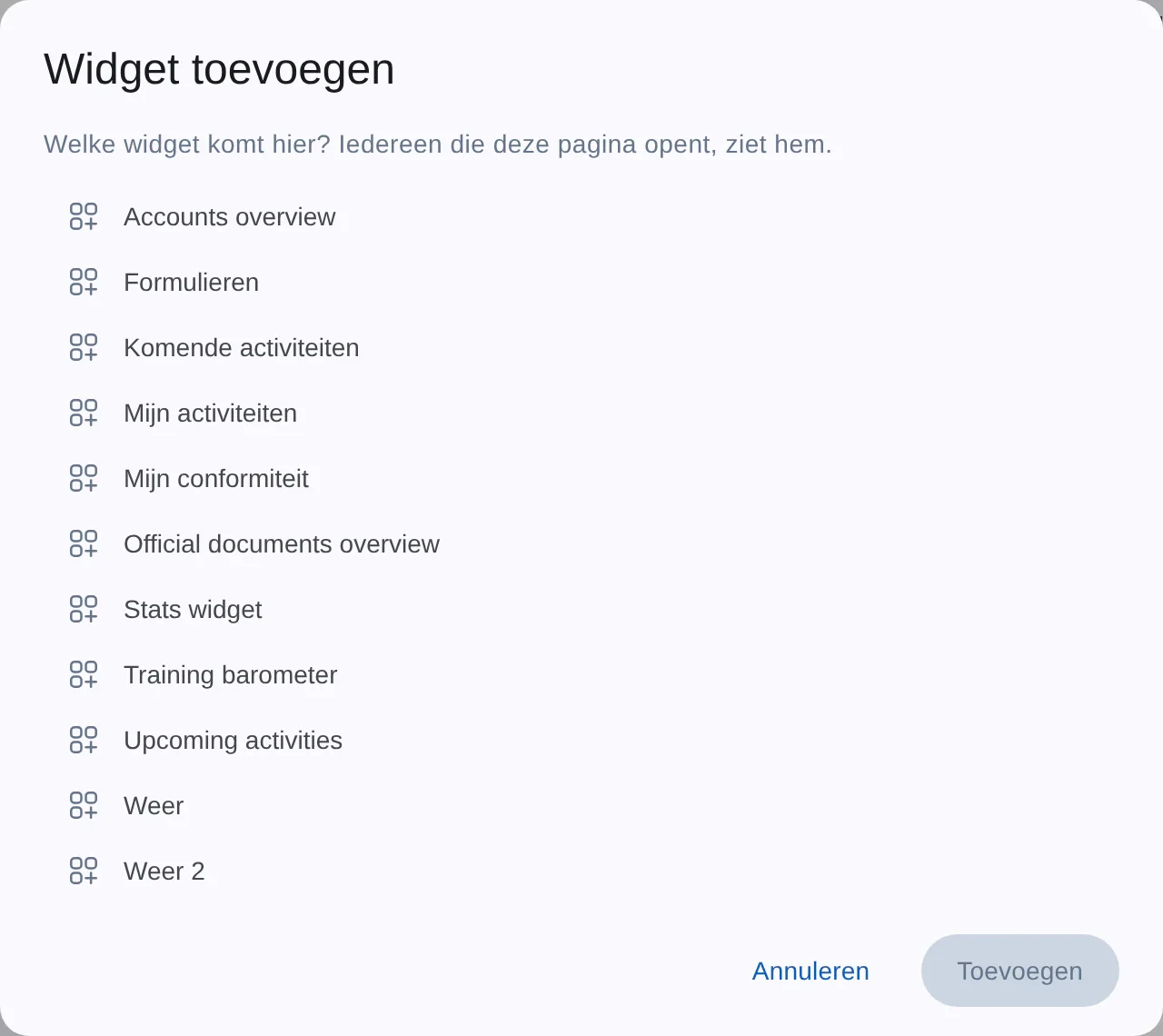
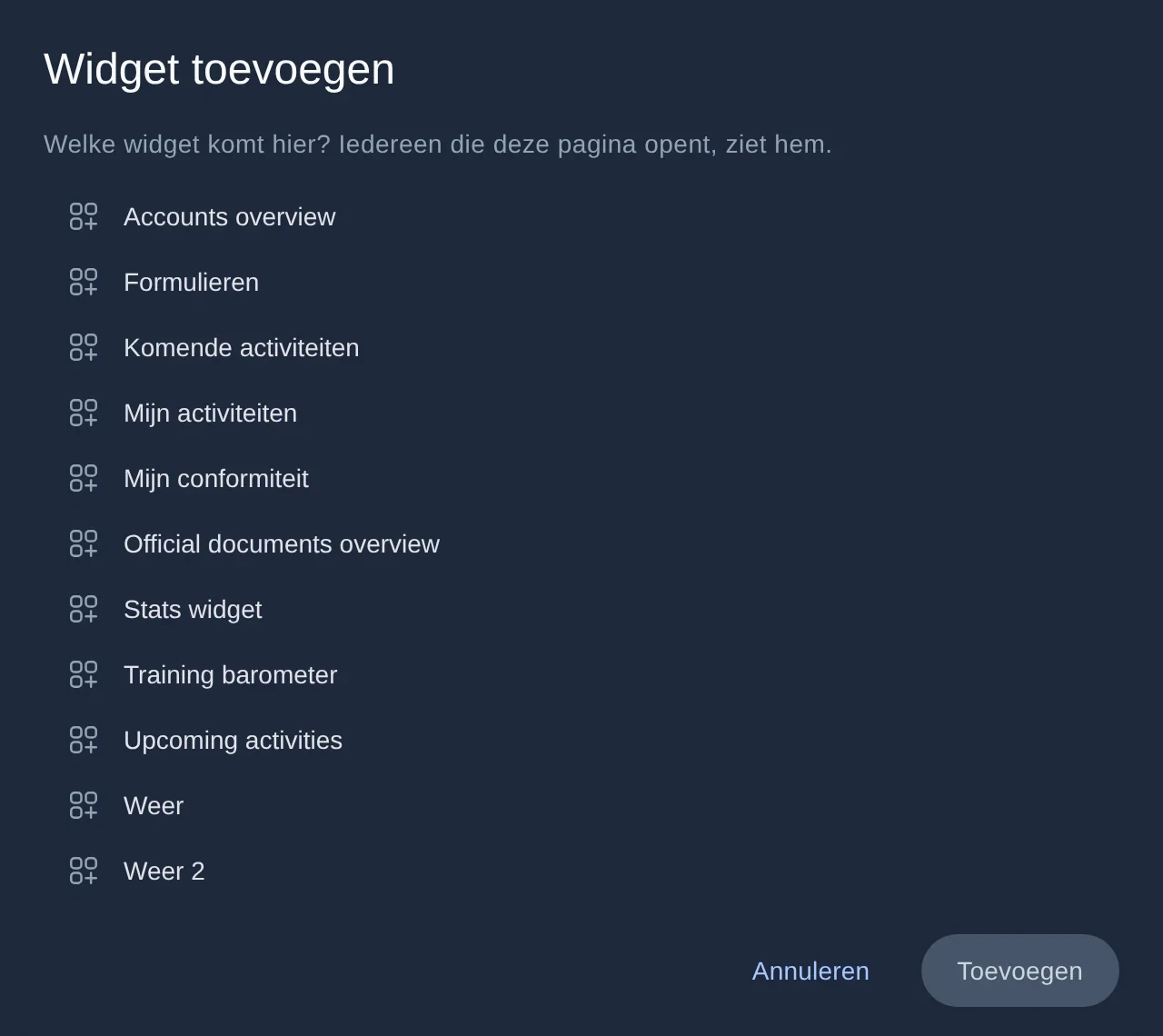
Section titled “Widgets bij de kalender”Widgets staan op drie plaatsen: onder de maand (vlak eronder, boven Op deze dag), onderaan links (op een gsm na de dag) en boven de dag - bv. het weer vlak onder de maand of vlak bij de dag. Een beheerder klikt op Widget toevoegen op de plaats waar hij hem wil, en kiest er een uit de widgets van de modules van de club, met zijn eigen instellingen - hetzelfde venster als op het dashboard. Met het menu ⋮ van een widget stel je hem in, zet je hem hoger of lager, verplaats je hem naar een andere plaats (Naar onder de maand, Naar onderaan links, Naar boven de dag) of verwijder je hem. Iedereen die de kalender opent, ziet ze.
Je aanmelden
Section titled “Je aanmelden”- Kies de dag in de kalender (of open de activiteit).
- Klik op Ik kom bij het onderdeel waarvoor je komt. Ben je ouder of voogd, dan zie je ook Mia komt voor je kinderen.
- Is er nog plaats, dan ben je aangemeld. Is het vol en is er een wachtlijst, dan sta je op de wachtlijst: komt er een plaats vrij, dan schuif je vanzelf op en krijg je een mail.
- Toch niet? Klik op Afmelden (tot zoveel dagen op voorhand als de activiteit zegt).
Je ziet Ik kom alleen bij de onderdelen waarvoor je in aanmerking komt: als leerling meld je je niet aan als instructeur. Bij een instructeur vraagt Tabbr soms hoeveel leerlingen je meeneemt - zoveel plaatsen krijgen de leerlingen er dan bij.
Je komende aanmeldingen staan in de widget Mijn activiteiten op het dashboard, op je profiel en naast de kalender. Een klik opent de dag in de kalender bij die activiteit, ook als ze onder de vliegdag staat. De widget Komende activiteiten toont de volgende activiteiten van de club, elk met een klik naar haar dag en haar kaart, en ✓ Aangemeld (of Wachtlijst) bij die waarvoor jij - of je kind - aangemeld bent. Van een doorlopende activiteit, zoals de vliegdagen, staan enkel de dagen waarvoor je aangemeld bent erbij. Bij het plaatsen van de widget kiest de club hoeveel activiteiten hij toont (standaard 6), welke soorten (bv. zonder de werkplaats en de theorielessen) en of die vliegdagen erbij horen.
Een opmerking (“pas vanaf 11 uur”): na Ik kom staat er ✎ bij je naam - ook op de wachtlijst. Wie de dag bekijkt, ziet ze bij je naam.
Vragen bij het aanmelden
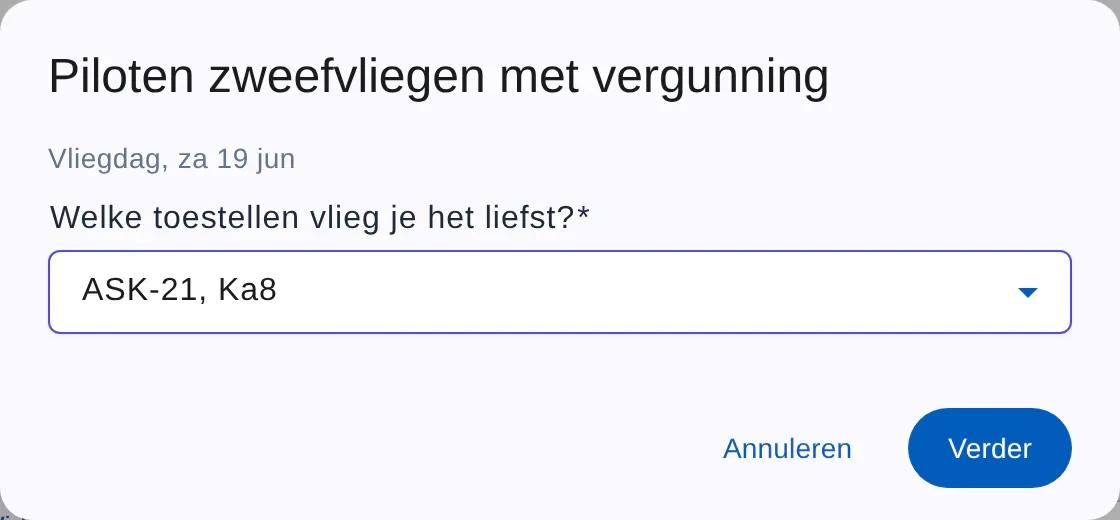
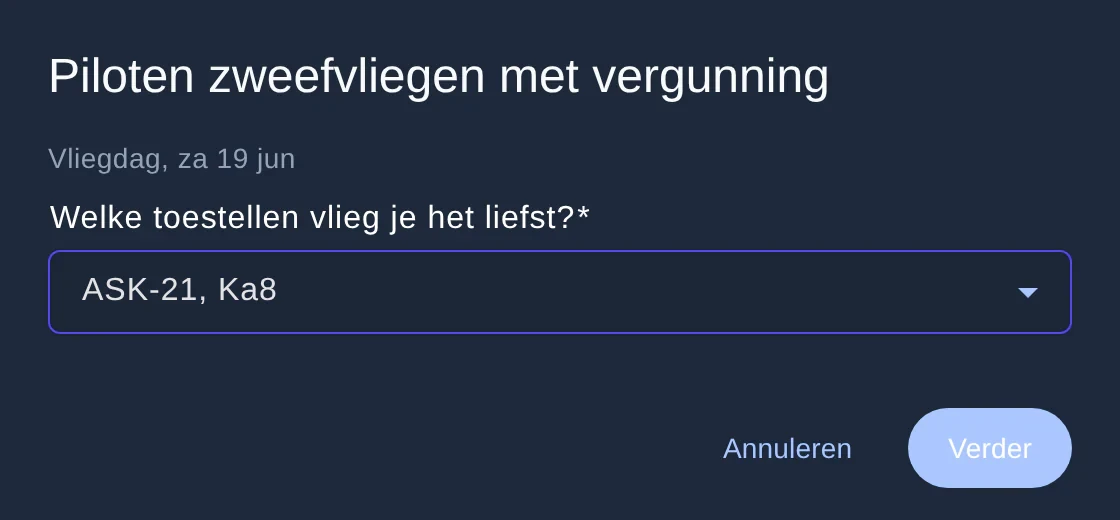
Section titled “Vragen bij het aanmelden”Een onderdeel kan vragen stellen van de module Formulieren, bv. de piloten welke toestellen ze het liefst vliegen. Wie op Ik kom klikt, beantwoordt eerst die vragen; de antwoorden staan daarna kort naast zijn naam - Jan Peeters · ASK-21, Ka8 -, op de pagina van de activiteit, in de export en in het Dagoverzicht en de briefing van de Startplaats. Een organisator die iemand anders aanmeldt, mag de vragen overslaan.
Je kiest het formulier per onderdeel in de editor, bij Vragen bij het aanmelden. Zonder de module Formulieren wordt er niets gevraagd (en staat het veld er niet); heeft je club Formulieren maar nog geen formulier voor leden, dan staat het veld er grijs bij, met Maak eerst een formulier in Formulieren.
Een activiteit maken
Section titled “Een activiteit maken”Wie tot de doelgroep Organisatoren hoort (standaard de beheerders van de club), maakt activiteiten.
- Klik in de kalender bovenaan op Nieuwe activiteit.
- Kies de soort: die vult de rest al in (de onderdelen, het aanmelden, de mails).
- Geef een naam, en kies wanneer: één dag, meer dagen, of doorlopend - eventueel enkel op bepaalde dagen van de week (bv. za, zo).
- Kies de organisatoren: zij passen de activiteit aan en melden anderen aan. Jij staat er al bij.
- Kies hoe men zich aanmeldt: niet, voor de hele activiteit, of per dag; vanaf en tot wanneer; tot wanneer men afmeldt; een maximum met of zonder wachtlijst; en wie zich mag aanmelden (iedereen, een doelgroep, of een eigen voorwaarde).
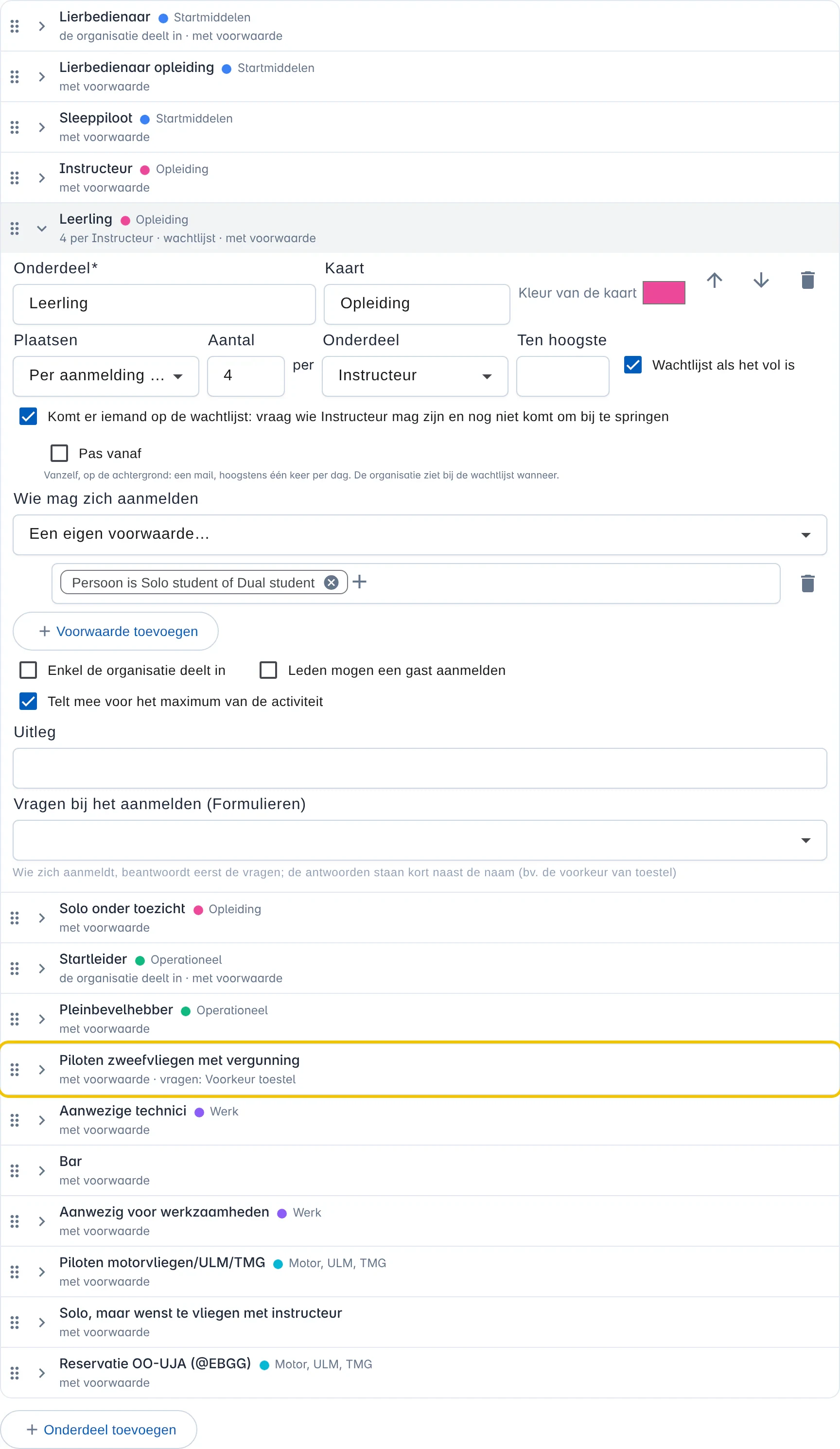
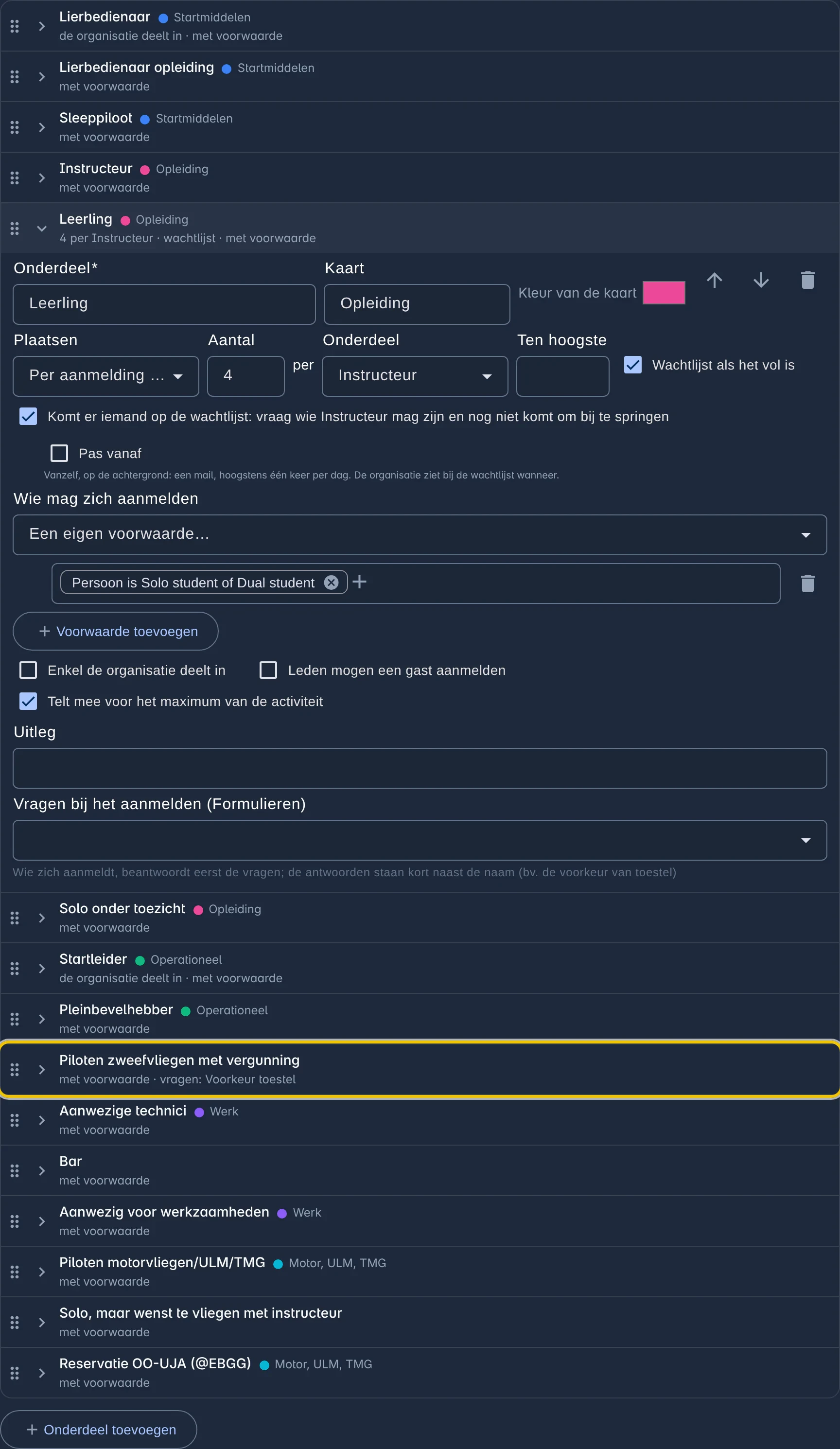
- Voeg onderdelen toe, elk met hun plaatsen: geen maximum, een aantal, of per aanmelding van een ander onderdeel (bv. 4 per Instructeur). Geef onderdelen die samen horen dezelfde Kaart (bv. Opleiding). Een kaart krijgt vanzelf een kleur, op volgorde (blauw, roze, groen, paars …); kies bij een van haar onderdelen een andere Kleur van de kaart - die geldt voor alle onderdelen op die kaart -, en met de knop ernaast (Weer de kleur op volgorde) gaat ze terug. Per onderdeel kies je ook of er een wachtlijst is, wie zich mag aanmelden, of leden een gast mogen meebrengen en of enkel de organisatie indeelt (een beurtrol). Elk onderdeel staat op één regel, met zijn kaart en kort wat er ingesteld is (4 per Instructeur · wachtlijst · met voorwaarde); klik erop om het te wijzigen. De volgorde - die van de kaarten - wijzig je door een onderdeel aan ⠿ te slepen.
- Kies de mails en klik op Opslaan.
Een activiteit In voorbereiding zien enkel haar organisatoren. Gaat ze niet door, zet ze dan op Gaat niet door: wie aangemeld was, krijgt een mail. Een activiteit met aanmeldingen verwijdert enkel een beheerder.
Een foto bij een activiteit
Section titled “Een foto bij een activiteit”Een activiteit kan een foto krijgen - een halloweenfoto bij de doellandingswedstrijd, de hangar vol lichtjes bij het clubfeest. Haar naam en het uur staan dan op die foto: in de kalender als een smalle strook bovenaan haar kaart (de onderdelen blijven in zicht), op de pagina van de activiteit iets hoger.
- Open de activiteit en klik op Bewerken.
- Klik bij Foto op Foto kiezen en kies een foto van je computer of gsm.
- Je ziet meteen de kop zoals de kalender hem toont. Sleep de foto erin tot het juiste deel in beeld is, en zoom in met de schuifknop eronder - of met twee vingers op een gsm of trackpad, of Ctrl en het muiswiel. Midden zet hem terug.
- Eronder zie je hoe dezelfde foto staat op een gsm en op de pagina van de activiteit: die koppen zijn smaller of hoger, dus je ziet er wat meer of minder van rond hetzelfde punt.
- Klik op Opslaan.
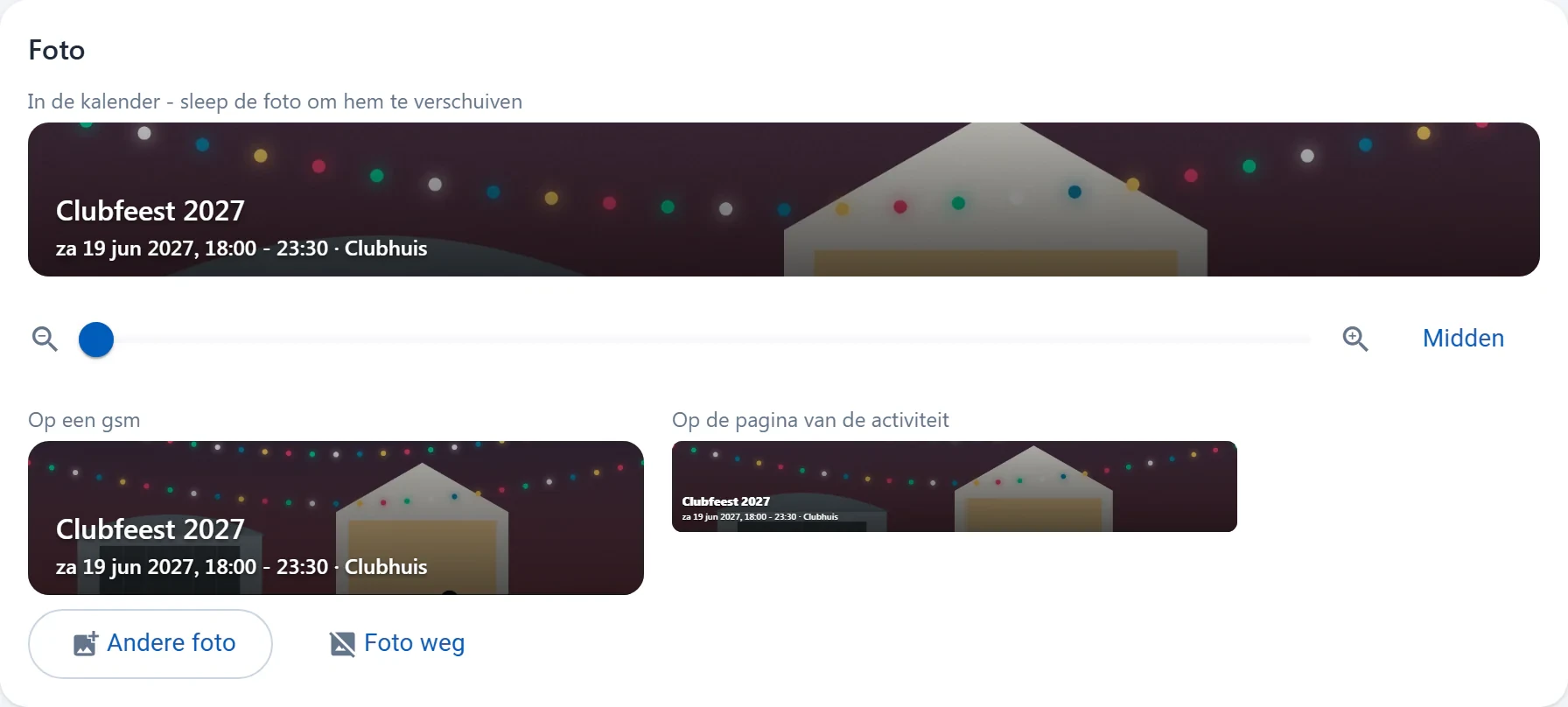
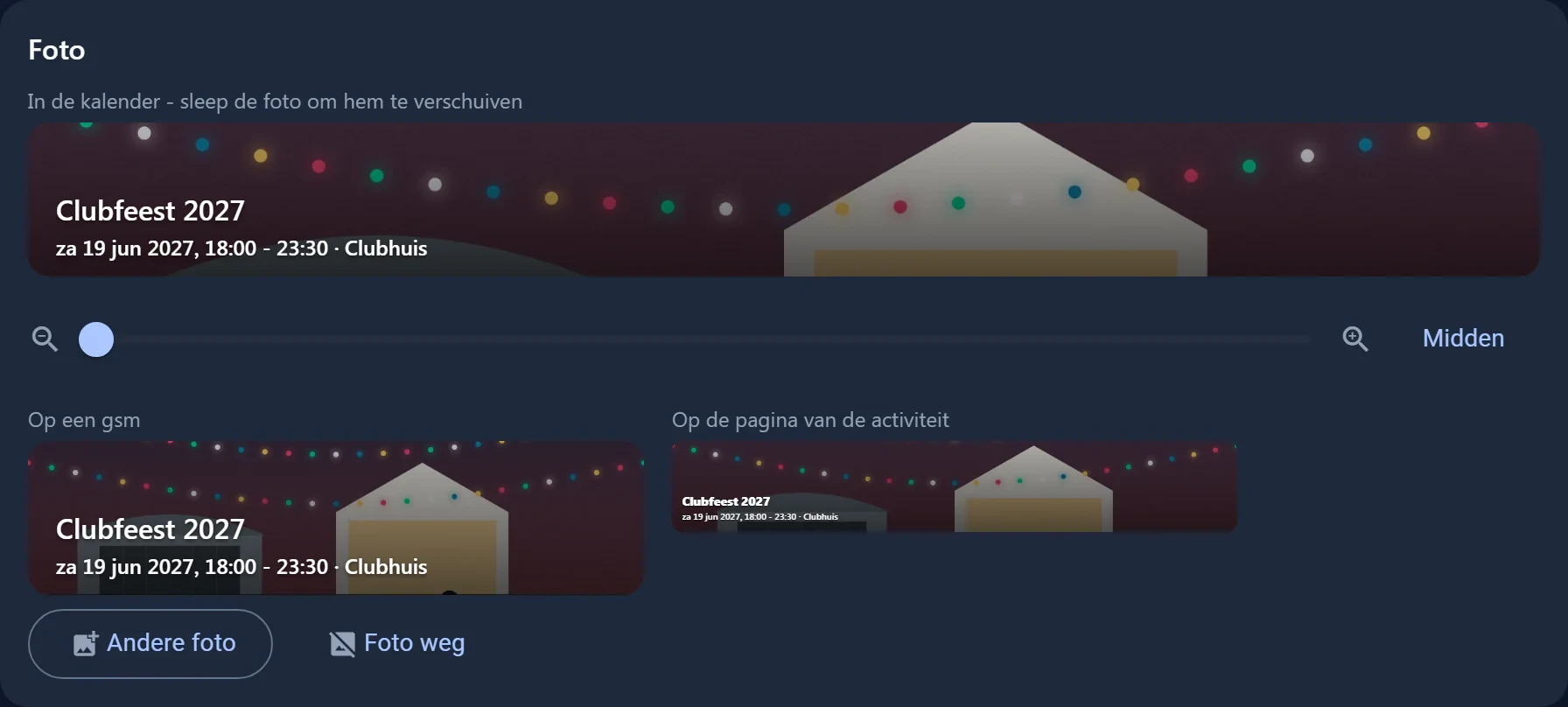
Tabbr verkleint de foto in je browser voor hij vertrekt (hoogstens 1600 pixels breed): een foto van een gsm wordt een paar honderd kB, en wat de camera erbij bewaarde (de plaats, het toestel) gaat niet mee. Met Andere foto vervang je hem, met Foto weg haal je hem weg. De naam en het uur staan in het wit op een donkere waas, zodat ze op elke foto te lezen zijn - ook in het donkere thema.
Voor organisatoren
Section titled “Voor organisatoren”Bij een activiteit die je organiseert:
- meld je iemand aan (ook boven het maximum, bv. een extra instructeur) of een gast, via het icoon naast een onderdeel;
- maak je de beurtrol (bij aanmelden per dag);
- geef je iemand op de wachtlijst een plaats met Toelaten (boven het maximum), of meld je iemand af;
- zie je alle aanmeldingen (ook wie afmeldde), mail je iedereen die aangemeld is en exporteer je ze (CSV, voor Excel).
De dag invullen
Section titled “De dag invullen”Bij een activiteit met aanmelden per dag - de vliegdagen - houdt de club ook iets bij over de dag zelf: welke baan in gebruik is, het startmiddel, de wind. Daarvoor kies je een dagformulier uit Formulieren, bv. Dagrapport met de vragen Baan, Startmiddel en Wind.
- Bovenaan de dag staat dan Dag invullen: de vragen komen in het venster van Formulieren. Daarna staan de antwoorden kort bovenaan de dag - Baan 07 · Lier · 270/12 - en met Dag wijzigen pas je ze aan.
- De dag vult de organisatie in, en als je dat kiest ook wie die dag op een onderdeel staat, bv. de Startleider van die dag.
- De antwoorden zijn één inzending van het formulier, met Via erbij (Vliegdag, 19 juni 2027); wijzig je de dag, dan wijzigt die inzending. Zo exporteer je de dagen van een seizoen in Formulieren.
- Ook het Dagoverzicht en de briefing van de Startplaats tonen de dag.
- Andere modules kunnen iets bij de dag zetten (het contract
tabbr.activities, zie contracten), bv. een koppeling de baan in gebruik: dat staat na de antwoorden.
Je kiest het in de editor van de activiteit, bij De dag: het Dagformulier en Wie vult de dag in.


De beurtrol
Section titled “De beurtrol”Wie op welke dag wat doet - de startleider, de lierbedienaar, de instructeur van dienst - deelt de organisatie op voorhand in. Bij een activiteit met aanmelden per dag klik je bovenaan op Beurtrol.
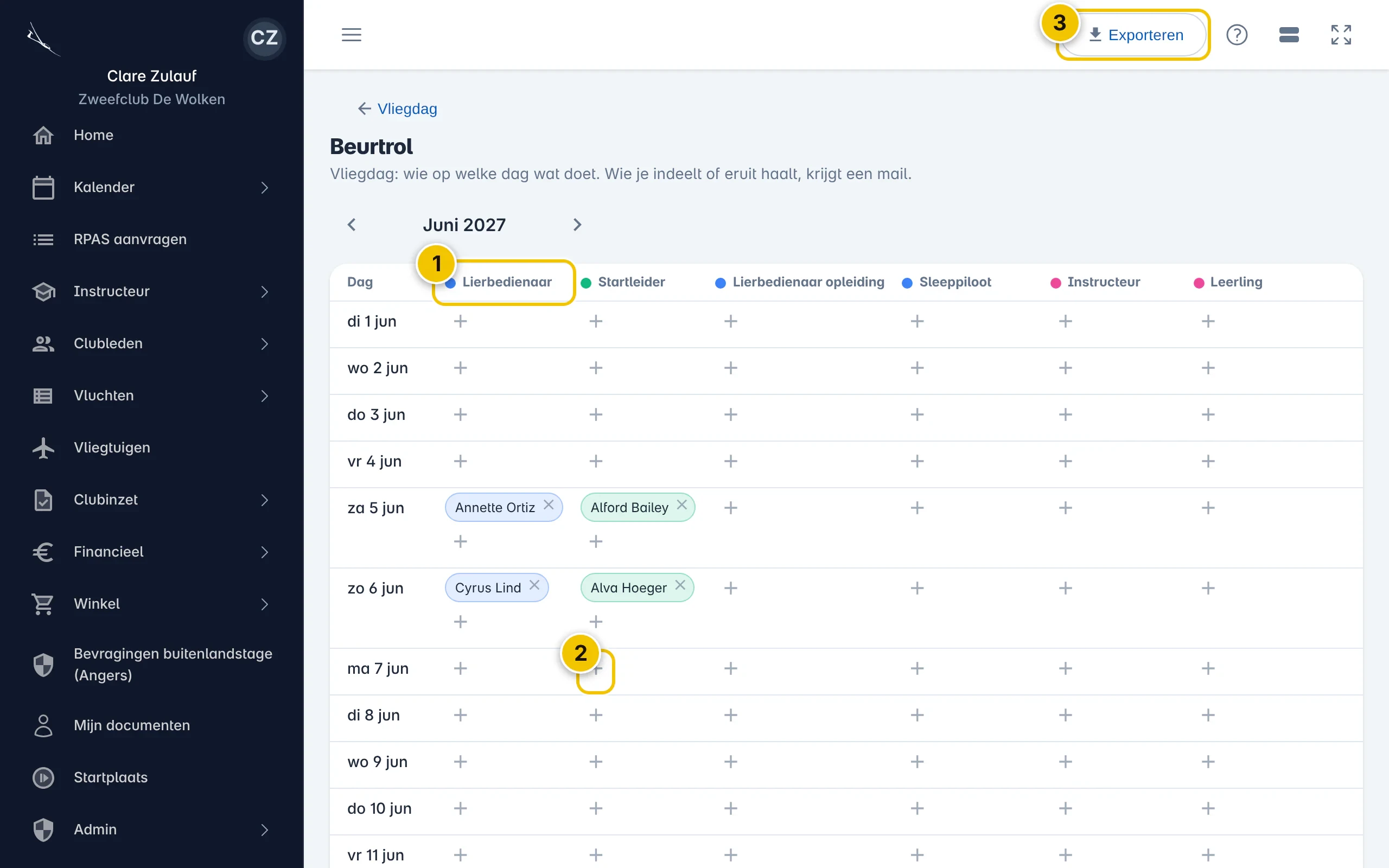
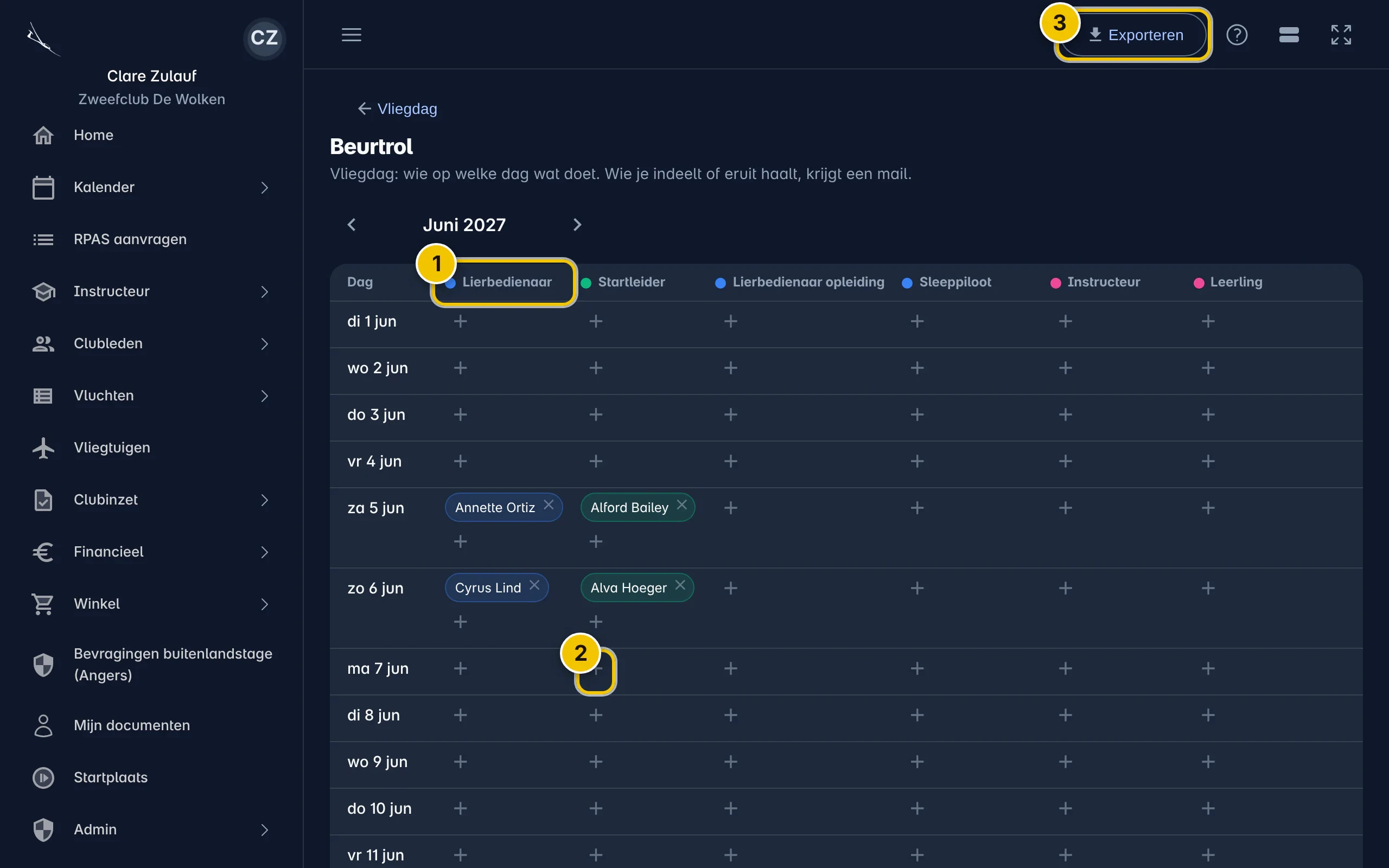
- Een maand. De dagen van de activiteit in die maand onder elkaar, de onderdelen naast elkaar. Eerst de onderdelen waarvoor enkel de organisatie indeelt (die je in de editor zo instelt), dan de andere - zo zie je ook wie zich zelf aanmeldde.
- Indelen. Met + in een vakje kies je wie: Tabbr toont enkel wie dat onderdeel mag doen (Wie mag zich aanmelden van het onderdeel). Met ✕ haal je iemand eruit. Staat iemand op dezelfde dag twee keer ingedeeld, dan zegt Tabbr het.
- Exporteren. De maand als CSV, voor Excel of om op te hangen.
Op een gsm staat elke dag onder elkaar, met zijn onderdelen.
Wie je indeelt of eruit haalt, krijgt een mail (“Ingedeeld als Startleider”) en ziet het bij zijn aanmeldingen. Dat staat los van de andere mails van de activiteit: ook als die uit staan (de vliegdagen), gaat deze. Je zet het uit in de editor, bij Mails. Kan iemand niet, dan meldt hij zich zelf af - de organisatoren krijgen dan een mail als ze dat vragen.
Te weinig instructeurs: oproepen om bij te springen
Section titled “Te weinig instructeurs: oproepen om bij te springen”Een wachtlijst hoeft niemand tegen te houden: ze zegt ook dat er volk tekort is. Komt er een leerling op de wachtlijst omdat er te weinig instructeurs zijn, dan vraagt Tabbr vanzelf, op de achtergrond, wie instructeur mag zijn (de voorwaarde bij Wie mag zich aanmelden van dat onderdeel) en die dag nog niet komt, om bij te springen - met een mail. Niemand hoeft daarvoor iets te doen.
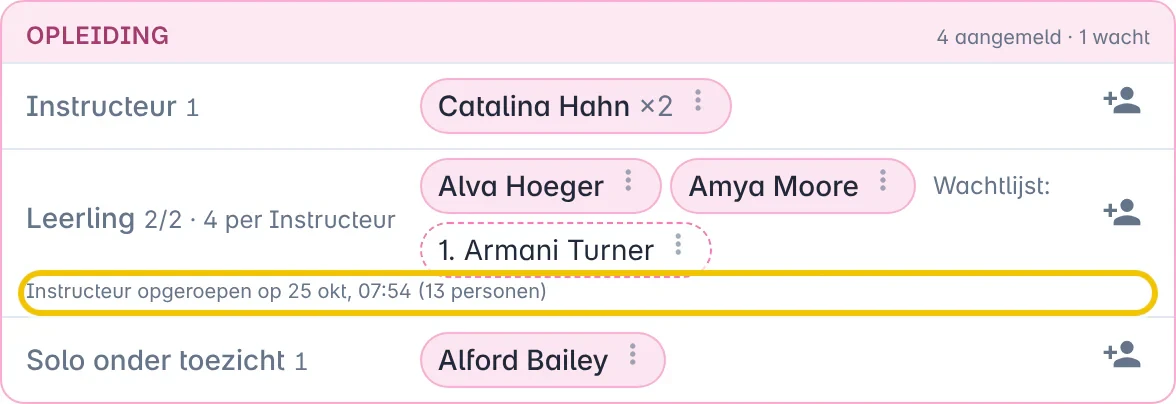
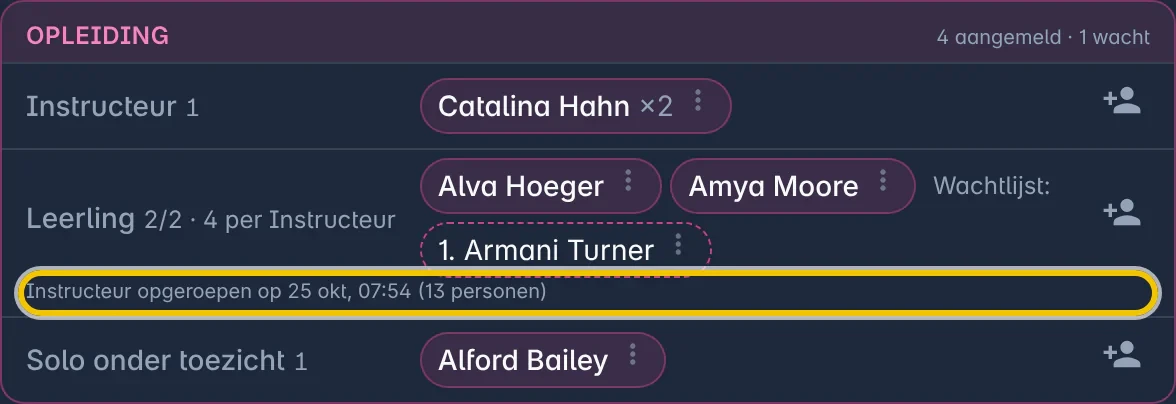
- Hoogstens één oproep per dag, per dag en onderdeel. Wie die dag al komt of zich ervoor afmeldde, krijgt er geen.
- Ook als een instructeur afmeldt en er leerlingen terug op de wachtlijst komen.
- De organisatoren zien onder de wachtlijst wanneer en hoeveel personen er opgeroepen werden; de leden zien het niet. Wie op de wachtlijst komt, leest in zijn mail dat de instructeurs gevraagd worden.
- Je stelt het in bij het onderdeel (Leerling): Komt er iemand op de wachtlijst: vraag wie Instructeur mag zijn en nog niet komt om bij te springen staat standaard aan. Zet het uit, of kies Pas vanaf zoveel dagen op voorhand - wie al wachtte, wordt dan opgeroepen op de ochtend dat de dag zo dichtbij is.
Meldt een instructeur zich aan, dan schuiven de leerlingen vanzelf op.
Mails en pushberichten
Section titled “Mails en pushberichten”Per activiteit kies je:
- of Tabbr mailt wie zich aanmeldt: aangemeld, op de wachtlijst, opgeschoven, terug op de wachtlijst, afgemeld door de organisatie, gaat niet door (een oproep om bij te springen gaat altijd);
- een herinnering, zoveel dagen op voorhand (elke ochtend om 7 uur);
- of de organisatoren een mail krijgen bij elke aan- en afmelding;
- of wie de organisatie in de beurtrol indeelt of eruit haalt, een mail krijgt - standaard wel, ook als de andere mails uit staan.
Tabbr heeft voor elke mail een eigen tekst. Wil je je eigen tekst, maak dan een sjabloon in Berichten en geef de naam ervan in de activiteit.
Daarnaast stuurt Tabbr pushberichten, elk standaard aan en per activiteit uit te zetten:
- bij een nieuwe reactie, aan wie die dag aangemeld is (of voor de activiteit) - niet aan wie ze schreef: “Vliegdag, za 19 jun - Jan Peeters: Wie neemt de sleutel mee?”;
- aan wie van de wachtlijst een plaats krijgt: “Er is plaats: Vliegdag, za 19 jun”.
Een tik op het bericht opent de activiteit op die dag. Een pushbericht krijgt enkel wie in de app meldingen toeliet op zijn toestel; wie dat niet deed, merkt er niets van.
Op de startplaats
Section titled “Op de startplaats”Heeft je club ook de Startplaats, dan tonen het Dagoverzicht en de briefing wie er die dag een plaats heeft, per onderdeel: Lierbedienaar, Startleider, Instructeur, Leerling … - uit deze module, zodra je club ze heeft. De namen van de onderdelen zijn die van de aanmeldtypes van Activiteiten & Planning (de overstap neemt ze over). Heeft de vliegdag een dagformulier, dan staan de antwoorden bovenaan: Vliegdag: Baan 07 · Lier · 270/12.
Een eigen script van de club leest de aanmeldingen ook, bv. het veld Lierbedienaar van een vlucht dat vanzelf de lierbedienaar van de dag invult:
const signups = select() .from('eventSignup') .where(filter('Dag', EQ, new Date()), filter('Onderdeel', EQ, 'Lierbedienaar'), filter('Status', EQ, 'confirmed')) .limit(1) .execute()signups.length > 0 ? signups[0].Persoon : nullIn plaats van select().from('signup') van Activiteiten & Planning: de velden heten zoals in de lijsten van de
aanmeldingen (Dag, Onderdeel, Status, Persoon …).
Overstappen van Activiteiten & Planning
Section titled “Overstappen van Activiteiten & Planning”Heeft je club Activiteiten & Planning, dan neemt Tabbr alles over: de soorten, de activiteiten, de aanmeldingen, de inschrijvingen en de reacties. De vrije aanmelding - de vliegdagen - wordt één doorlopende activiteit met aanmelden per dag; de aanmeldtypes worden haar onderdelen, met dezelfde namen, zodat de Startplaats ze blijft vinden.
- Installeer Activiteiten uit de Module Store - en Formulieren als je bij het aanmelden of over de dag vragen wil stellen.
- Laat Tabbr de overstap doen (Activiteiten & Planning naar Activiteiten). Niemand krijgt daarbij een mail. Wat niet overgenomen kan worden - bv. een eigen script dat de plaatsen berekent - staat in het resultaat. De overstap mag meer dan eens: wat al overgenomen is, slaat ze over. Zo haalt een tweede keer vlak voor het uitzetten binnen wat er intussen bijkwam.
- Pas eigen scripts aan die de aanmeldingen lezen (
select().from('signup')), bv. een veld dat de lierbedienaar van de dag invult: zie Op de startplaats. - Zet Activiteiten & Planning uit - of, als je club Clubinzet gebruikt, zet in de instellingen van Activiteiten &
Planning De kalender staat nu in de module Activiteiten aan. Het menu, een startpagina die de kalender was en
oude links naar de kalender (
/freesignup: een bladwijzer, een link in een oude mail) brengen je dan naar deze kalender, op dezelfde dag.
De overstap zet ook de widget van Activiteiten & Planning (Upcoming activities) op de dashboards van de club om naar Komende activiteiten: op dezelfde plaats, met de naam die je club hem gaf (bv. Kalender), dezelfde breedte en voor dezelfde mensen. De oude toont enkel wat er nog in Activiteiten & Planning staat. Zette een lid hem op het eigen dashboard, dan vervangt dat lid hem daar zelf.
Instellen
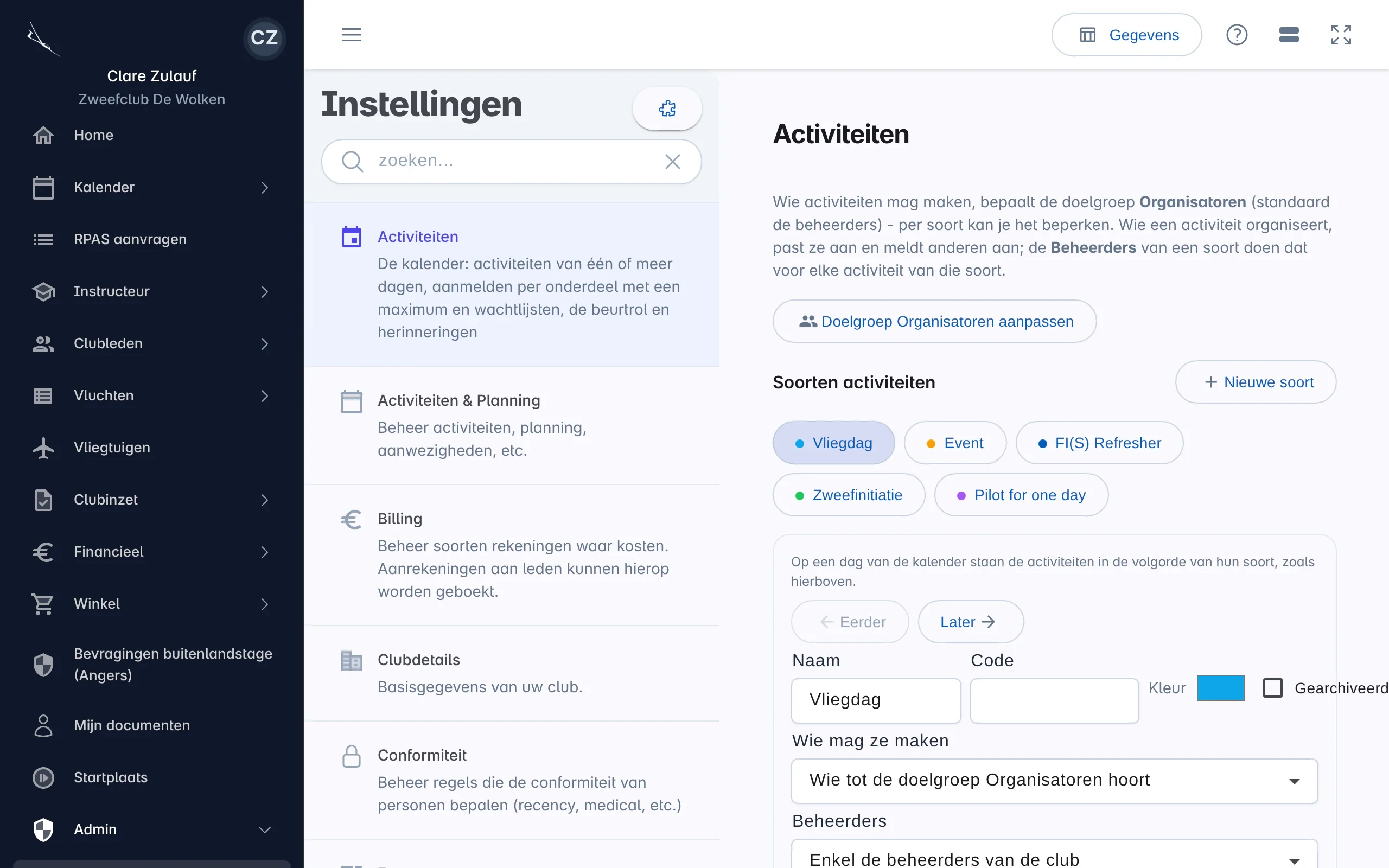
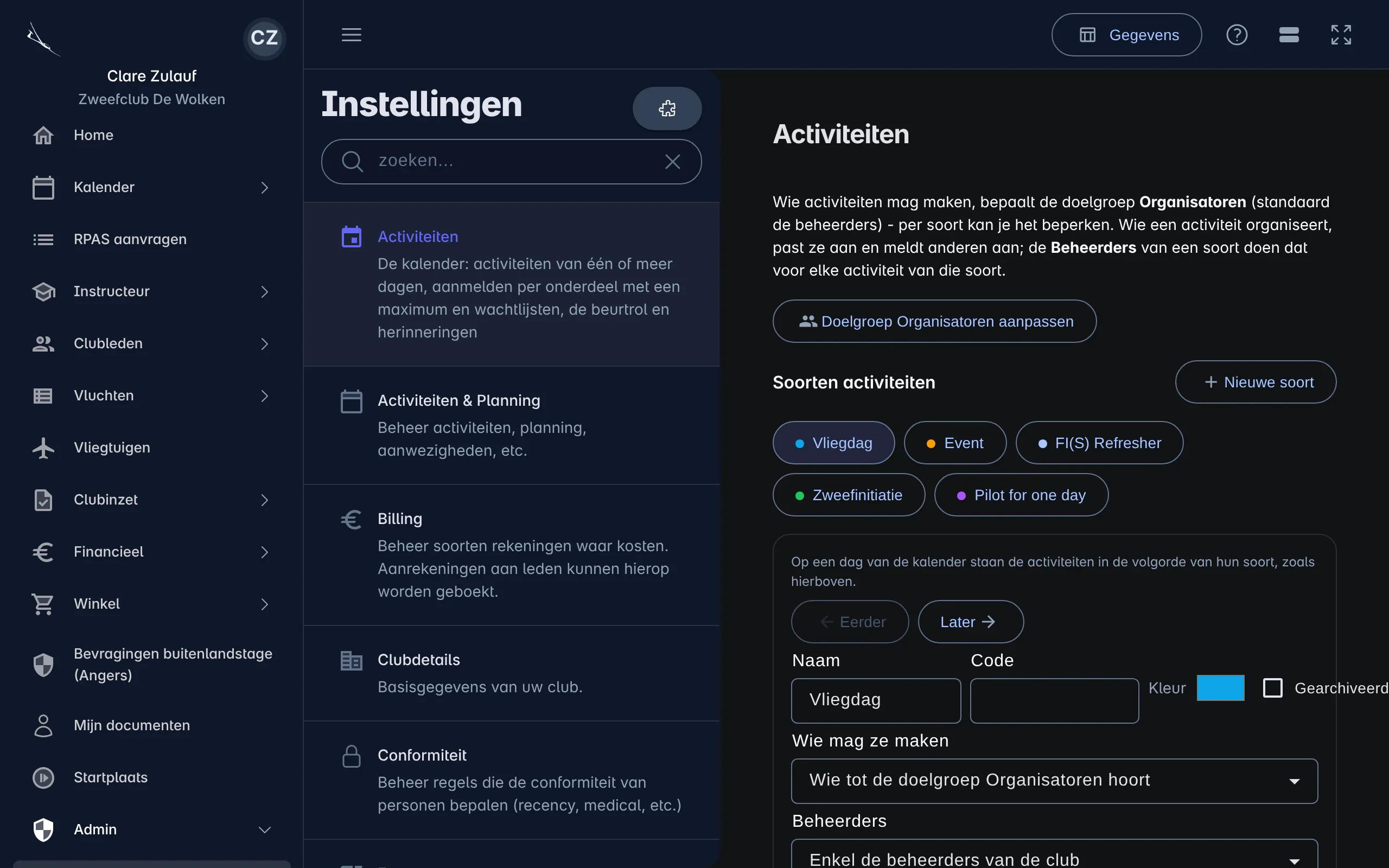
Section titled “Instellen”Onder Instellingen › Activiteiten:
| Instelling | Wat het is |
|---|---|
| Doelgroep Organisatoren | Wie activiteiten mag maken. |
| Soorten activiteiten | Vliegdag, Opleiding, Clubfeest: hun kleur, wie ze mag maken (leeg: de doelgroep Organisatoren), hun beheerders (zij beheren elke activiteit van die soort) en waarmee een nieuwe activiteit begint. Dat laatste geldt enkel voor een nieuwe activiteit: een die er al is - bv. de doorlopende Vliegdag - pas je aan met Bewerken op de activiteit zelf. De soort toont een knop naar haar activiteiten, en met Onderdelen toepassen neemt ze haar onderdelen over in haar activiteiten die nog komen - wat daar zelf anders ingesteld was, gaat verloren; aanmeldingen blijven. |
| Volgorde | Kies een soort en zet ze Eerder of Later. Op een dag van de kalender staan de activiteiten in die volgorde, bv. de vliegdagen eerst. |
Activiteiten, aanmeldingen en reacties zijn gewone entiteiten van Tabbr: je maakt er lijsten van, filtert erop, voegt eigen velden toe en past de toegang aan, zoals bij elke entiteit.
Versies
Section titled “ Versies ”Activiteiten is een store module met haar eigen versies. De beheerders van je club kiezen wanneer ze een nieuwe versie installeren, in de Module Store — en kunnen terug naar een vorige.
0.10.2
Huidige versie- OpgelostEen klik op een aanmelding in Je komende aanmeldingen, of op een activiteit in de widgets Mijn activiteiten en Komende activiteiten of op je profiel, opent haar dag bij haar kaart - ook als ze onder de vliegdag staat, en op een gsm, waar de dag onder de maand begint. Tot nu opende enkel de dag, en moest je zelf naar de activiteit scrollen.
0.10.1
- VerbeterdOp de kaarten van een dag staan Ik kom, Afmelden en het icoon om iemand aan te melden rechts, op elke regel op dezelfde plaats - ook op de regels zonder knop. Is een kaart te smal om de namen ernaast te zetten (twee kaarten naast elkaar op een laptop), dan staan ze onder hun onderdeel: een naam loopt niet meer over Afmelden.
0.10.0
- NieuwDe widget Komende activiteiten in te stellen: hoeveel activiteiten hij toont (standaard 6) en welke soorten - bv. zonder de werkplaats en de theorielessen, zodat het dashboard niet volloopt (meer).
- Nieuw✓ Aangemeld (of Wachtlijst) bij een komende activiteit waarvoor je - of je kind - aangemeld bent, en de vliegdagen waarvoor je aangemeld bent staan er ook bij, zoals in de widget van Activiteiten & Planning. Wie dat liever niet heeft, zet het uit in de widget.
- VerbeterdDe widget draagt de naam die de club hem gaf (bv. Kalender), niet altijd Komende activiteiten.
0.9.1
- VerbeterdHet menu-item heet Kalender, zoals de kalender van Activiteiten & Planning: wie overstapt, vindt hem meteen terug. Ook de mails zeggen onder Kalender. Waar je club het item in het menu zette, blijft het staan; de module zelf heet nog Activiteiten.
0.9.0
- NieuwEen foto bij een activiteit - een halloweenfoto bij de doellandingswedstrijd: haar naam en het uur staan erop, in de kalender als een smalle strook bovenaan haar kaart en op haar pagina iets hoger. In de editor sleep je de foto en zoom je in tot het juiste deel in beeld is, en zie je meteen hoe hij staat in de kalender, op een gsm en op de pagina; Tabbr verkleint hem voor hij vertrekt (meer).
Oudere versies (12)
0.8.1
- VerbeterdIk kom en Afmelden gaan sneller: je naam staat op de kaart (of is eraf) zodra de server de aanmelding bewaard heeft. Wie daardoor van de wachtlijst een plaats kreeg, en Mijn aanmeldingen, komen er meteen achteraan bij.
0.8.0
- NieuwElke kaart een eigen kleur - Startmiddelen blauw, Opleiding roze …: haar kop, haar rand en de namen van wie op haar onderdelen komt. Zo hou je de kaarten van een vliegdag meteen uit elkaar. Wie op de wachtlijst staat, heeft een stippellijn in die kleur; de onderdelen zonder kaart blijven neutraal. De kleuren gaan vanzelf op volgorde; in de editor kies je bij een onderdeel een andere Kleur van de kaart (meer).
- VerbeterdDe bovenkant van een activiteit - haar naam, het uur, de dag - staat in de kleur van haar soort: de activiteiten van een dag hou je zo uit elkaar. Ook in het donkere thema.
- VerbeterdOok de beurtrol en Alle aanmeldingen tonen bij een onderdeel de kleur van zijn kaart.
- VerbeterdIk kom is een omlijnde knop in plaats van een gevulde: op een vliegdag met veel onderdelen springen de kaarten en de namen eruit, niet een rij knoppen.
0.7.2
- VerbeterdEen vliegdag leest sneller: links de onderdelen, ernaast de namen netjes onder elkaar - wie instructeur, lierbedienaar of leerling is, zie je in één oogopslag. Een onderdeel waarvoor niemand komt, staat in het grijs, en je eigen naam licht op. De kaarten vullen twee kolommen zonder gaten, en de onderdelen zonder kaart staan samen op één (meer).
- VerbeterdHeeft een activiteit reacties op die dag, dan staan ze meteen open onderaan haar kaart; een klik sluit ze.
- VerbeterdWat Ik kom, Afmelden of iemand indelen in de beurtrol deed, zegt een korte melding onderaan het scherm - waar je klikte - in plaats van een balk bovenaan de pagina.
- VerbeterdMinder witruimte boven en onder de datum van de dag.
0.7.1
- VerbeterdWidgets ook vlak onder de maand, boven Op deze dag - bv. het weer meteen in zicht. Met het menu ⋮ van een widget verplaats je hem (Naar onder de maand, Naar onderaan links, Naar boven de dag) (meer).
0.7.0
- NieuwDe dag invullen: een activiteit met aanmelden per dag krijgt een dagformulier uit Formulieren - de baan, het startmiddel, de wind -, eens per dag ingevuld door de organisatie (en wie die dag bv. startleider is). De antwoorden staan bovenaan de dag en op de Startplaats.
- NieuwVoor ontwikkelaars:
tabbr.activities1.2 - wat er over een dag bekend is (dayInfo,daysOn), en een module zet er iets bij (setDayValue) (contracten). - VerbeterdDe onderdelen in de editor staan elk op één regel, met hun kaart en kort wat er ingesteld is; een klik opent er een, en je sleept ze in een andere volgorde. Een vliegdag met veel onderdelen blijft zo overzichtelijk.
- VerbeterdEen soort in Instellingen › Activiteiten zegt dat haar onderdelen enkel gelden voor een nieuwe activiteit, met een knop naar de activiteiten van die soort die er al zijn (bv. de doorlopende Vliegdag), en Onderdelen toepassen: haar onderdelen gaan naar haar activiteiten die nog komen, met hun aanmeldingen.
- VerbeterdVegen naar een andere dag op een gsm: de dag en zijn datum schuiven mee met je vinger, en de volgende komt van opzij binnen. Een korte veeg zet hem terug.
- OpgelostEen activiteit met een komende aanmelding voor een onderdeel dat er al niet meer was (een verwijderd aanmeldtype uit Activiteiten & Planning) kon je niet bewaren.
- VerbeterdHeeft je club Formulieren maar nog geen formulier voor leden, dan staan Vragen bij het aanmelden en het Dagformulier er grijs bij, met Maak eerst een formulier in Formulieren. Zonder Formulieren staan ze er niet.
- Let opHeeft je club Formulieren, dan vraagt deze versie Formulieren 1.3: werk dat eerst bij - de installatie zegt het anders.
0.6.0
- NieuwVragen bij het aanmelden: een onderdeel stelt de vragen van een formulier uit Formulieren, bv. de voorkeur van toestel van de piloten. De antwoorden staan kort naast de naam, ook op de Startplaats.
- NieuwEen opmerking bij je aanmelding: met ✎ bij je naam, zodra je aangemeld bent.
- Let opVragen bij het aanmelden vragen Formulieren 1.2.
0.5.1
- VerbeterdOp deze dag staat onder de maand, zodat de dag meteen begint met zijn eerste activiteit - zonder volgorde van de soorten de vliegdagen. De maand is compacter.
- VerbeterdEen onderdeel staat op één regel - wie komt, de wachtlijst, Ik kom rechts - zodat een vliegdag met veel onderdelen veel minder plaats neemt.
- VerbeterdDe overstap van Activiteiten & Planning zet de soort van de vliegdagen eerst.
0.5.0
- VerbeterdOp een dag van de kalender staan de activiteiten in de volgorde van hun soort, die je in de instellingen zet (Eerder / Later), bv. de vliegdagen eerst.
- VerbeterdAlles, Waar ik kan komen en Met aanmeldingen staan bovenaan (op een gsm achter het filtericoon). De maand neemt minder plaats, en de datum blijft bovenaan staan als je scrolt.
- VerbeterdDe reacties staan onderaan de kaart van hun activiteit, met hoeveel het er zijn.
- NieuwOp een gsm veeg je naar de volgende of de vorige dag.
- NieuwWidgets ook boven de dag, naast onder de maand; met het menu van een widget verplaats je hem. Vraagt Tabbr met module-API 1.13.
0.4.0
- NieuwPushberichten: bij een nieuwe reactie aan wie die dag aangemeld is, en aan wie van de wachtlijst een plaats krijgt. Een tik opent de activiteit op die dag. Elk per activiteit uit te zetten (meer).
- Let opPushberichten vragen Tabbr 2026.10 met
sys.messaging1.1; daarvoor stuurt de module gewoon geen.
0.3.0
- NieuwDe beurtrol: wie op welke dag wat doet (startleider, lierbedienaar …), per maand. De organisatie deelt in met een klik - Tabbr toont enkel wie het onderdeel mag doen - en ziet wie op een dag twee keer ingedeeld staat. Te exporteren als CSV.
- NieuwWie ingedeeld wordt of eruit gehaald, krijgt een mail - ook als de andere mails van de activiteit uit staan. Per activiteit in te stellen.
0.2.0
- NieuwDe Startplaats toont in het Dagoverzicht en de briefing wie er die dag een plaats heeft, per onderdeel (Instructeur, Lierbedienaar, Leerling …), uit deze module.
- NieuwVoor modules van de club: het contract
tabbr.activities- wie er op een dag komt, en wat er van een activiteit over is (contracten).
0.1.0
- NieuwActiviteiten van één dag, meer dagen of doorlopend (bv. de vliegdagen), met onderdelen - Instructeur, Leerling, Bar - elk met hun plaatsen, een wachtlijst en wie zich mag aanmelden.
- NieuwPlaatsen per aanmelding van een ander onderdeel: 4 leerlingen per instructeur, en elke instructeur zegt hoeveel hij er neemt. Meldt hij af, dan staan de laatste leerlingen weer op de wachtlijst.
- NieuwTabbr beslist wie een plaats heeft en wie wacht - ook als twee leden tegelijk de laatste plaats nemen - en schuift de wachtlijst op, met een mail.
- NieuwOnderdelen die samen horen (bv. Opleiding: instructeurs, leerlingen, solo onder toezicht) staan op één kaart, met hoeveel er aangemeld zijn en wachten. Met Alles, Waar ik kan komen en Met aanmeldingen kies je wat je ziet.
- NieuwEen dag met meer activiteiten begint met Op deze dag: elke activiteit op een regel, met een klik naar haar kaart.
- NieuwWidgets bij de kalender: de dashboardwidgets van de club onder de maand, en ze volgen de gekozen dag (bv. het weer van die dag). De widget Komende activiteiten voor het dashboard en de kalender.
- NieuwOproepen om bij te springen: komt er een leerling op de wachtlijst, dan vraagt Tabbr vanzelf, op de achtergrond, de instructeurs die nog niet komen om bij te springen - hoogstens één keer per dag. Per onderdeel in te stellen (uit, of pas vanaf zoveel dagen op voorhand).
- NieuwWie activiteiten maakt (de doelgroep Organisatoren, per soort te beperken), en per activiteit organisatoren die anderen aanmelden - ook boven het maximum, ook op voorhand (beurtrol).
- NieuwMails bij aanmelden, wachtlijst, opschuiven en afgelasten, een herinnering op voorhand, met de eigen tekst van Tabbr of een sjabloon van de club.
- Let opIn opbouw: nog niet in de Module Store. Vraagt Tabbr met module-API 1.9 of hoger.