
Formulieren
Met de module Formulieren vraagt de club iets aan haar leden met haar eigen vragen:
- een inschrijving — voor een stage, een kamp, een etentje — met een maximum en opties (bv. Tent, Kamer met 2) waarvan er maar zoveel zijn;
- een aanvraag — bv. een lidmaatschap of een opleiding — die een beheerder bevestigt of weigert;
- een enquête of vragenlijst.
Voor leden: invullen
Section titled “Voor leden: invullen”Het menu-item Formulieren toont de formulieren die nu open staan. Per formulier zie je of je al ingevuld hebt; met Invullen vul je het in. Ben je ouder of voogd (Personen › Ouders en kinderen), dan vul je het ook in voor je kinderen.
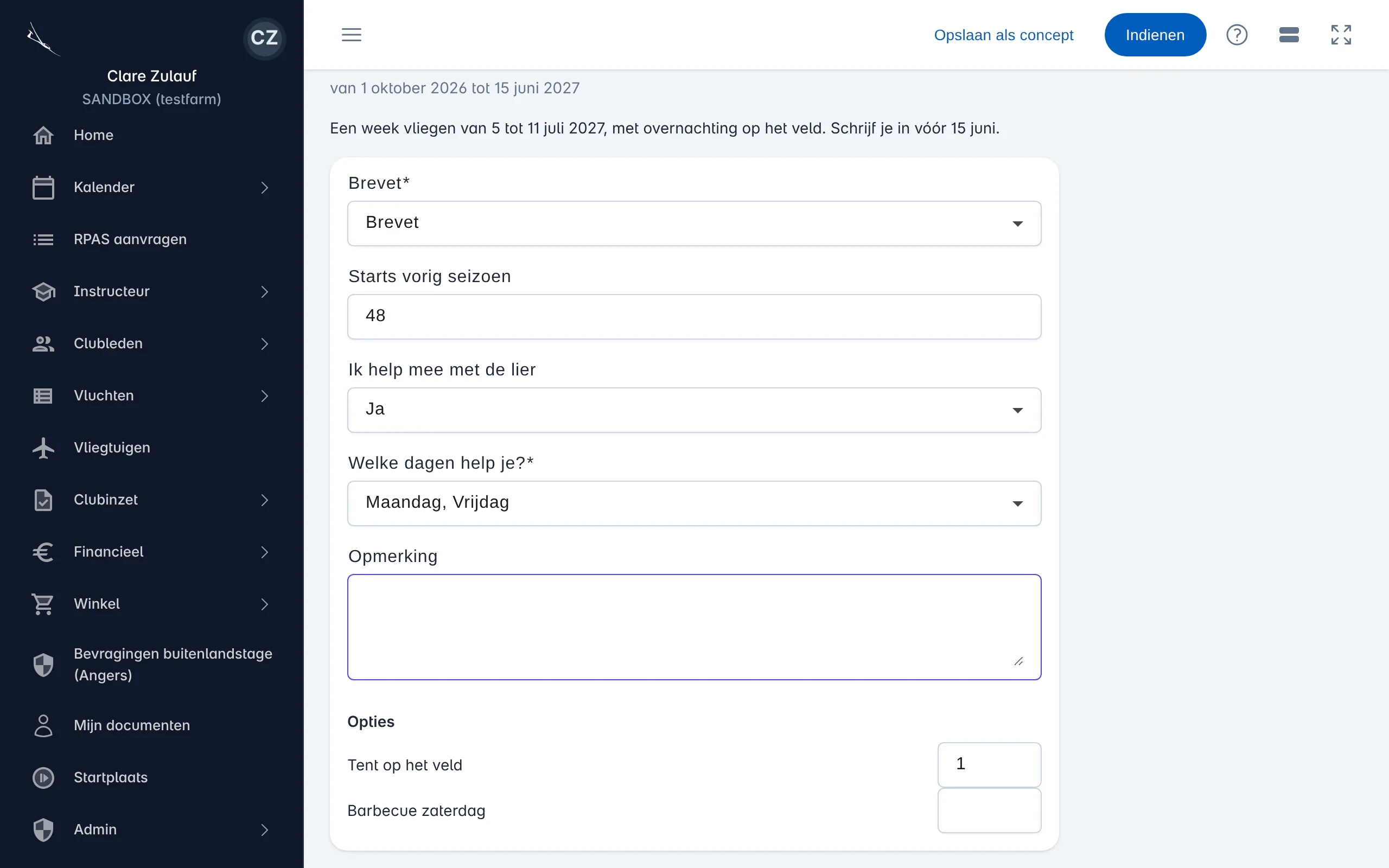
- Indienen stuurt je antwoorden. Is het formulier meteen bevestigd, dan zie je Bevestigd; anders Ingediend tot een beheerder het bevestigt.
- Opslaan als concept bewaart wat je al invulde, zonder het in te dienen.
- Laat het formulier het toe, dan wijzig je je antwoorden zolang het open is. Inzending annuleren kan altijd.
Is het formulier volzet, een optie uitverkocht of een verplichte vraag leeg, dan zegt Tabbr het je — ook als iemand anders je net voor was met de laatste plaats. De melding staat bovenaan, ook als je ver naar beneden scrolde, en Tabbr brengt je naar de vraag waarover het gaat.
Je inzendingen staan op je profiel, sectie Formulieren, en in de widget Formulieren op het dashboard. Vraagt de club het, dan verschijnt een formulier ook bij het openen van de app.
Voor beheerders: een formulier maken
Section titled “Voor beheerders: een formulier maken”-
Ga naar Formulieren en klik bovenaan op Nieuw formulier.
-
Geef het een naam, een soort en eventueel een code (het begin van het nummer van een inzending, bv.
STAGE-2027-3f9a21) en een uitleg. -
Kies wie het invult: leden in de app, leden en iedereen met de link, of enkel publiek (zie Publieke formulieren). Voor leden kies je ook welke leden: een personenlijst, bv. Clubleden, of iedereen die de app gebruikt. Kies dan wanneer het open is (met de kalender naast het veld, of typ de datum, bv.
16/10/2026), een maximum en hoe vaak iemand het invult: één keer, één keer maar te wijzigen, of meerdere keren. -
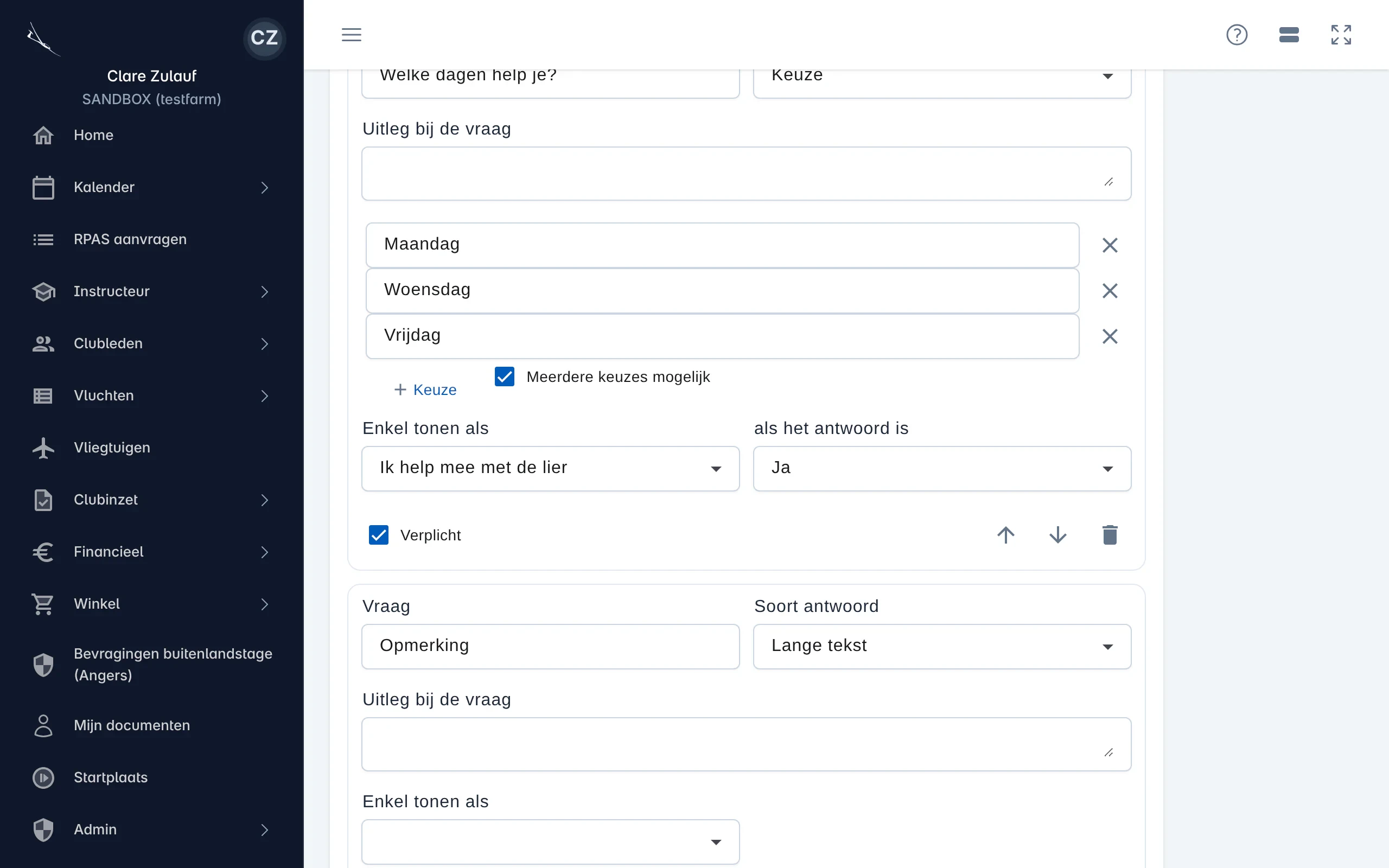
Voeg de vragen toe. Elke vraag heeft een soort antwoord: korte of lange tekst, (komma)getal, ja/nee, datum, keuze (één of meerdere), e-mail of telefoon — of een uitleg zonder vraag. Vink Verplicht aan waar nodig. Met Enkel tonen als stel je een vraag enkel als een eerdere vraag een bepaald antwoord kreeg, bv. Hoeveel plaatsen heb je vrij? enkel bij Kom je met de auto? Ja. Een vraag die niet getoond wordt, is ook niet verplicht.
-
Voeg eventueel opties toe, met hoeveel er in totaal zijn en hoeveel één inzending mag nemen. Kost het iets, vul dan een prijs in: bij het formulier (per inzending) en per optie (per stuk) - zie Een formulier met een prijs.
-
Kies onder Bevestiging en bewaren of een inzending meteen bevestigd is of door een beheerder, het mailsjabloon voor de bevestiging en hoe lang de antwoorden bewaard blijven. Klik op Opslaan.
Ontbreekt er iets — een vraag zonder tekst, een keuze zonder naam — dan zegt Tabbr het bovenaan, in een balk die zichtbaar blijft hoe ver je ook naar beneden scrolde, en brengt het je naar het veld waarover het gaat.
Beheerders van een formulier
Section titled “Beheerders van een formulier”Naast de beheerders van de club kan elk formulier zijn eigen beheerders hebben, bv. de stagecommissie voor de stage en het bestuur voor de algemene vergadering. Je kiest ze in het formulier, onder Beheerders, met een voorwaarde op personen zoals in een lijst: heeft de rol Stagecommissie, zit in de groep Bestuur, of een of meer personen.
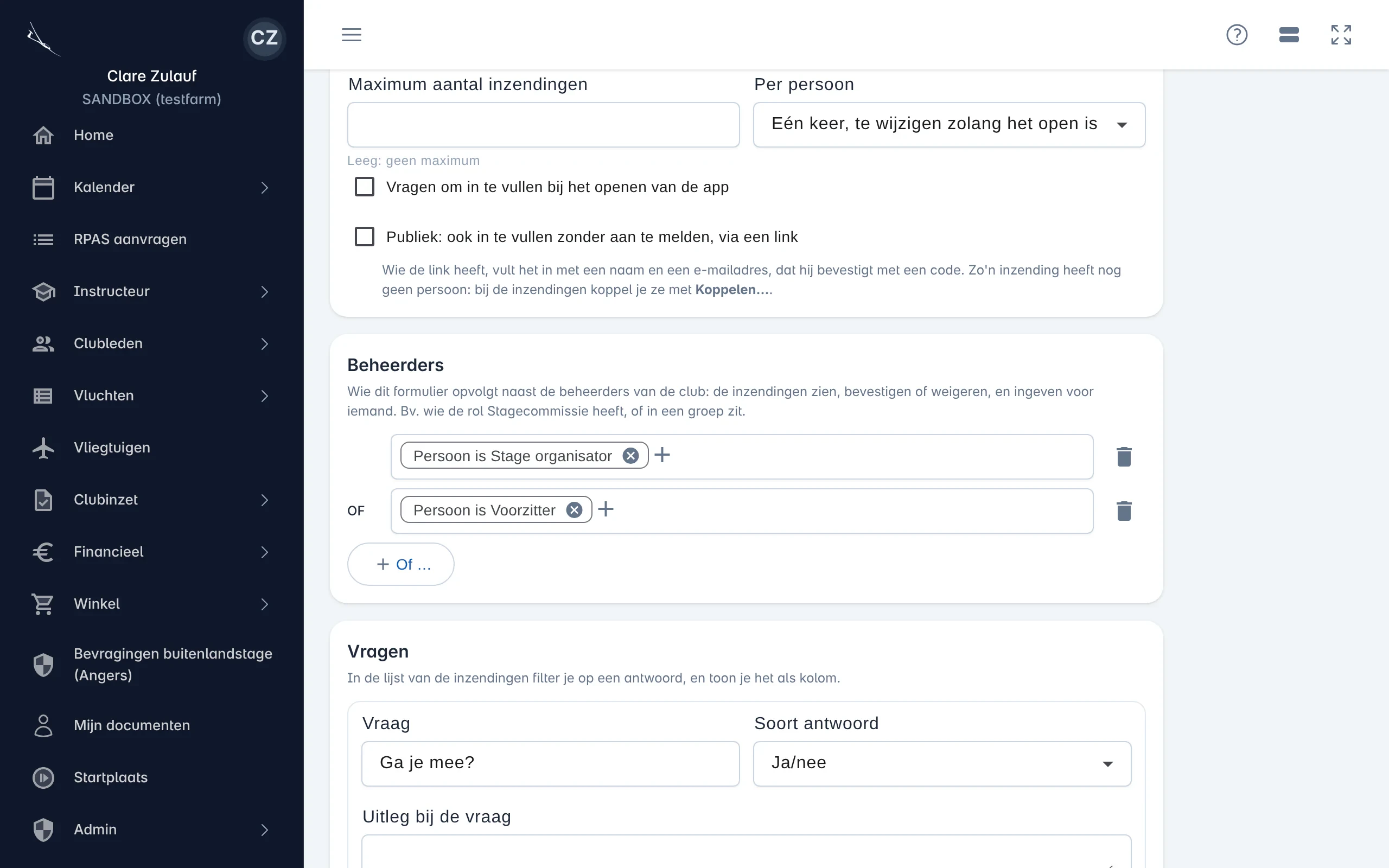
Wie eraan voldoet:
- ziet het formulier onder Formulieren die je beheert, met zijn Inzendingen;
- ziet alle inzendingen ervan (en enkel daarvan), bevestigt of weigert ze, en geeft in voor iemand;
- vult het in, ook buiten de periode.
Het formulier zelf wijzigen blijft voor de beheerders van de club. Zonder voorwaarde volgen enkel zij het op.
Voor beheerders: opvolgen
Section titled “Voor beheerders: opvolgen”Bij Alle formulieren zie je per formulier hoeveel inzendingen er zijn. Inzendingen toont:
- hoeveel plaatsen er genomen zijn en wat er van elke optie over is;
- per vraag met keuzes (of ja/nee) hoeveel wat antwoordden;
- alle inzendingen, met een kolom per vraag.
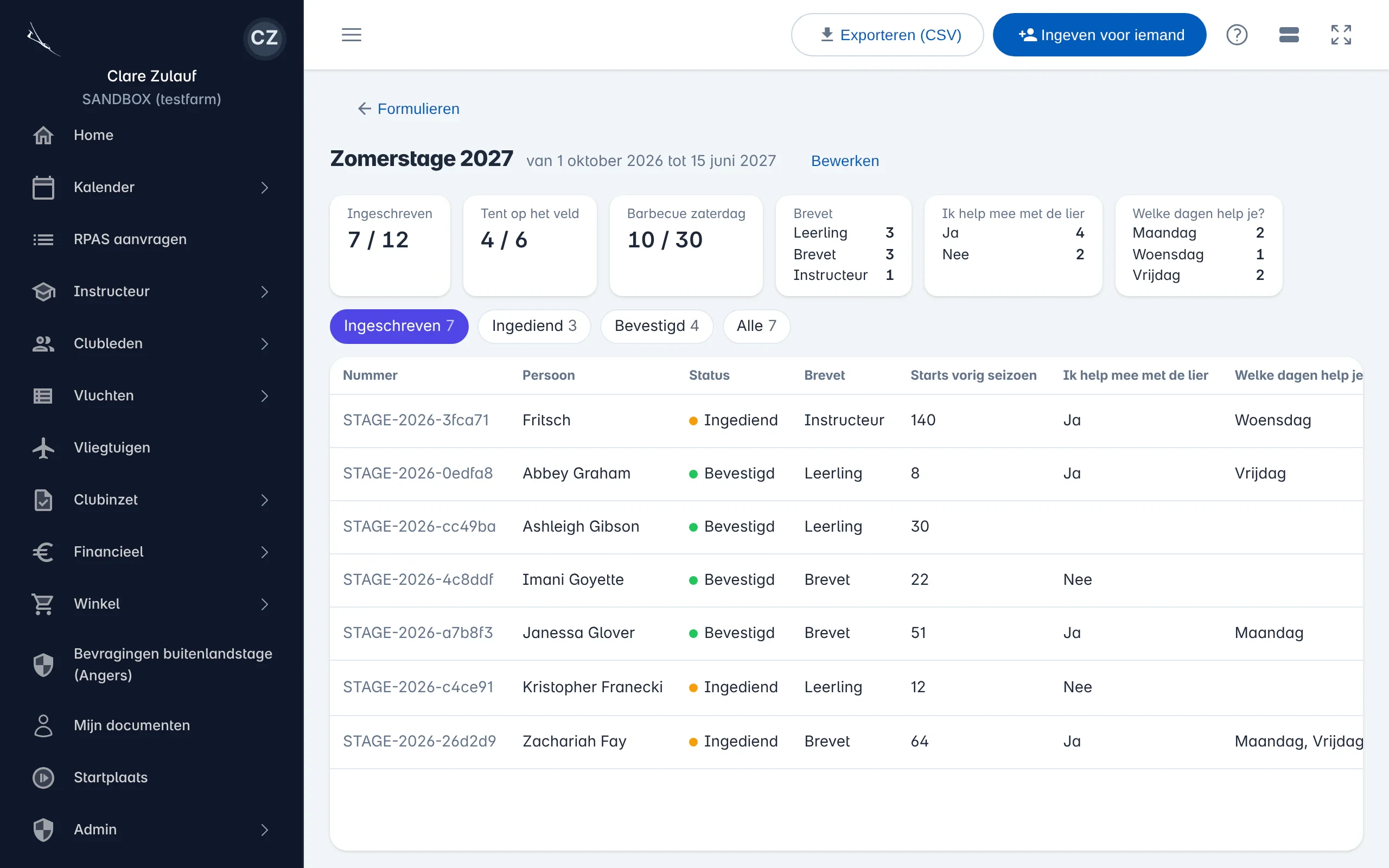
- Bevestigen of Weigeren zet een ingediende inzending op bevestigd of geweigerd; de persoon krijgt dan de mail van het sjabloon.
- Ingeven voor iemand vult het formulier in namens een lid, bv. van een papieren formulier.
- Exporteren (CSV) geeft de inzendingen die je ziet, met een kolom per vraag — klaar voor Excel.
In de lijsten van Tabbr (de entiteit Inzending) filter je op een antwoord zoals op een veld: Antwoorden › Zomerstage › Brevet is Leerling. Zo maak je bv. een e-mail aan iedereen die een tent nam.
Een formulier met een prijs
Section titled “Een formulier met een prijs”Geef een formulier een prijs (per inzending) en, als je wil, de opties een prijs per stuk: wie invult, ziet meteen wat het kost. Hoe het aangerekend wordt, kies je één keer, onder Instellingen › Billing › Aanrekeningen van modules, bij Inschrijvingsgeld · Formulieren (zie Billing):
- Op een rekening - het bedrag komt op de rekening van de persoon, op het rekeningtype en met de categorie die je kiest. Wijzigt de inzending (een optie erbij) of wordt ze geannuleerd of geweigerd, dan boekt Tabbr het verschil: het lid ziet de correctie op zijn rekening. Een publieke inzending komt er pas op als een beheerder er een persoon aan koppelt (Verwerken).
- Meteen online betalen - na het indienen gaat men naar de betaalpagina (Bancontact). De inzending houdt haar plaats vast als Ingediend · Te betalen, en is pas bevestigd als ze betaald is. Lukt de betaling niet (of annuleert men ze), dan wordt de inzending geannuleerd en komt de plaats vrij. Wie publiek invulde, komt na het betalen terug op zijn persoonlijke link; een lid op het formulier in de app, met de knop Betalen zolang het nog te betalen is.
Zolang de club niets koos, kan men een formulier met een prijs niet indienen. Wat eenmaal online betaald is, verandert niet meer: wie iets wil wijzigen, annuleert en vult opnieuw in. Terugbetalen doet de club zelf; een beheerder zet de inzending dan op Terugbetaald. Een inzending via een andere module - bv. de vragen van een formulier bij het aanmelden voor een activiteit - rekent Formulieren niet aan: dat doet die module zelf.
In de opvolging staan het bedrag en de betaling (Te betalen, Betaald, Op rekening, Niet betaald, Terugbetaald) bij elke inzending, ook in de export.
Publieke formulieren
Section titled “Publieke formulieren”Kies in het formulier bij Wie vult het in:
- Leden in de app, en iedereen met de link (publiek) — bv. een opendeurdag of een eerste kennismaking: leden vullen het in de app in, anderen met de link;
- Enkel publiek — een formulier voor buitenstaanders, bv. een RPAS-aanvraag (wie met een drone in de buurt van het vliegveld wil vliegen). Leden zien het niet in de app: niet bij Formulieren, niet in de widget en niet bij het openen van de app. Beheerders zien het wel, bij Alle formulieren (enkel publiek), met zijn inzendingen.
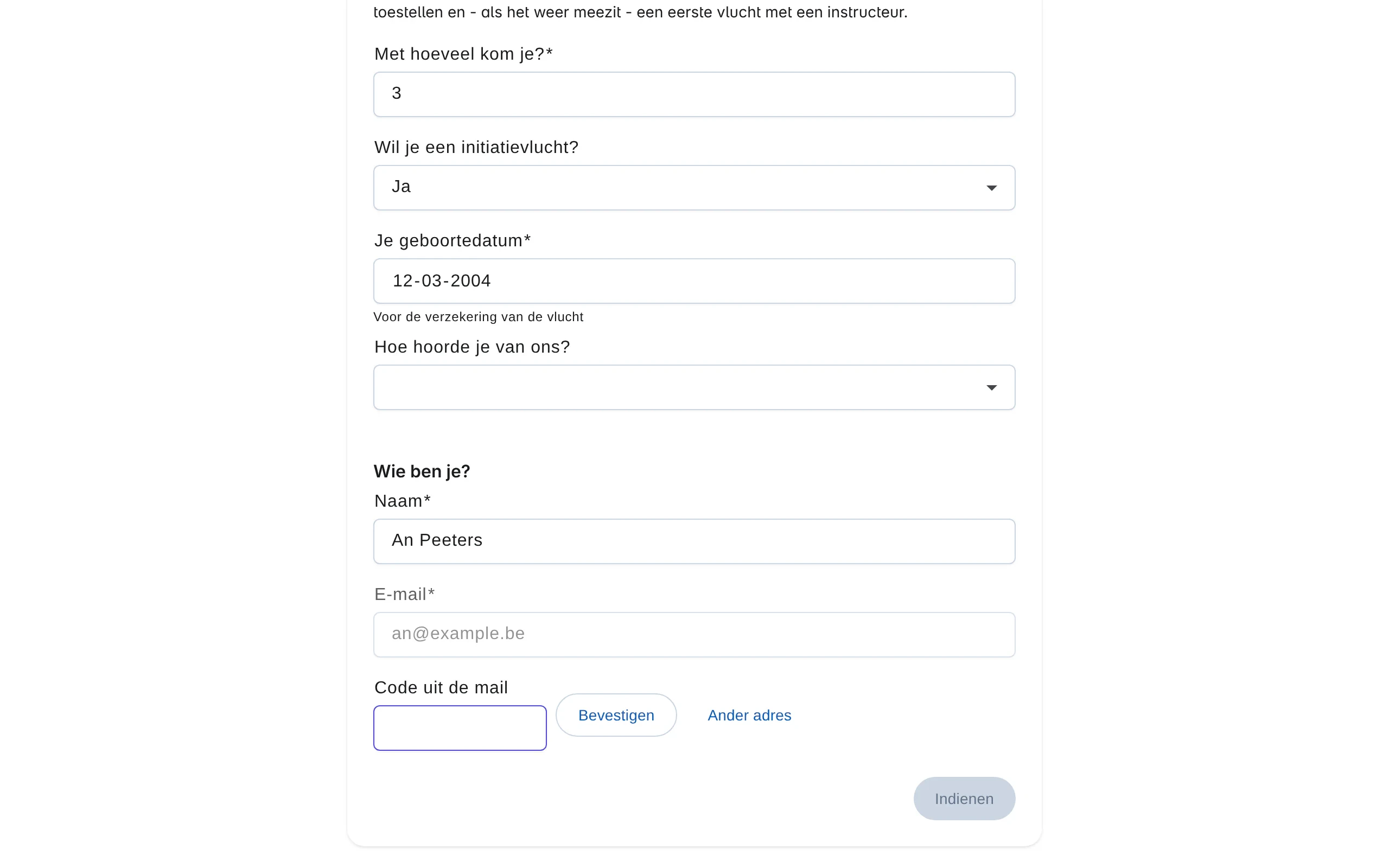
Sla op: onder Publiek staat dan de link, met Kopiëren: https://jouwclub.tabbr.be/public/m/forms/<code> (de
code van het formulier, of anders zijn id).
-
De bezoeker vult de vragen in, zijn naam en e-mailadres, en bevestigt dat adres met een code die hij per mail krijgt. Pas dan kan hij indienen. Dat is standaard; voor een formulier dat je zonder code zet, dient hij meteen in.
-
Tegen robots is er geen captcha nodig: de browser lost onzichtbaar een kleine rekenpuzzel op voor hij een code vraagt, en Tabbr verstuurt per club hoogstens 200 codes per uur. Er gaat niets naar een derde partij.
-
Dezelfde regels als voor leden: de periode, de verplichte vragen, het maximum en de voorraad van de opties - ook als leden tegelijk in de app inschrijven. Eén inzending per e-mailadres, tenzij het formulier meerdere toelaat.
-
Hij krijgt zijn nummer op het scherm en, als je een mailsjabloon koos, de bevestiging per mail.
-
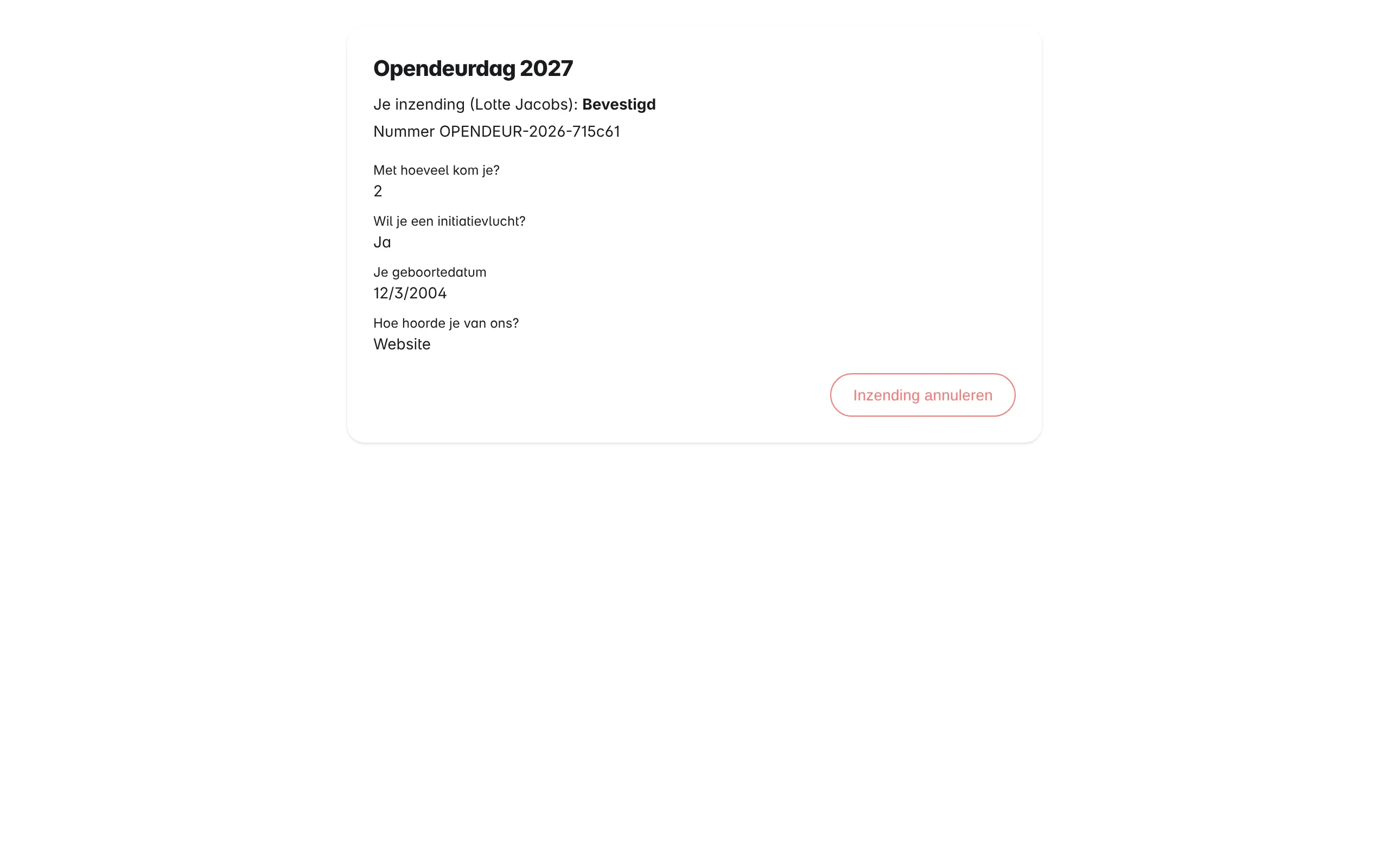
Hij krijgt ook een persoonlijke link (op het scherm, en in de mail als je sjabloon het veld Persoonlijke link toont): daarmee bekijkt hij zijn inzending later, of annuleert hij ze - zijn plaats komt dan vrij.
-
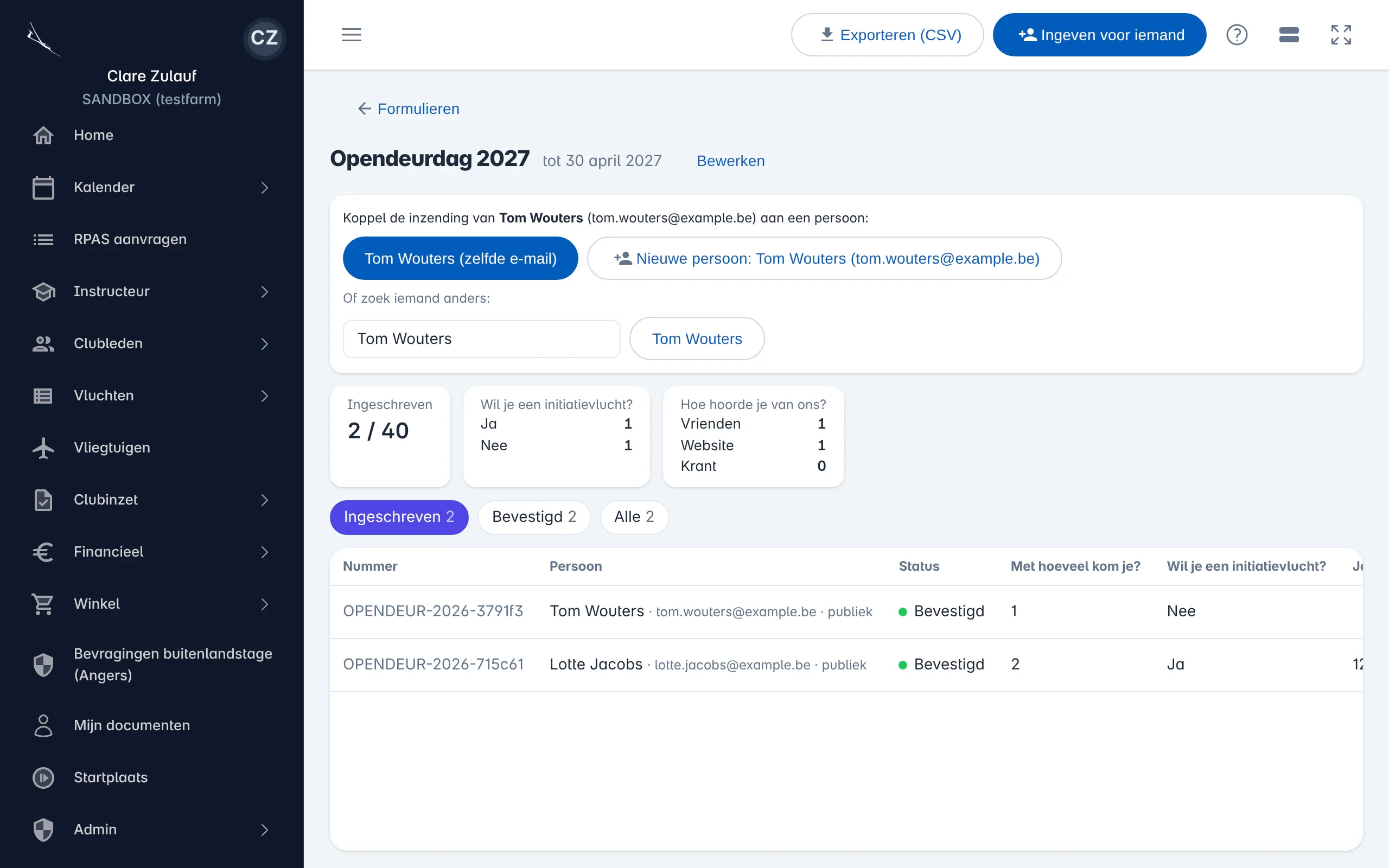
Zo’n inzending heeft nog geen persoon. Bij Inzendingen zie je de naam en het adres; met Koppelen… stelt Tabbr de persoon met hetzelfde e-mailadres voor, kies je zelf iemand, of maak je met Nieuwe persoon meteen een persoon aan uit de inzending: de naam en het adres, en de vragen waarvoor je Vult bij een nieuwe persoon in koos (voornaam, achternaam, e-mail, geboortedatum). Tabbr maakt nooit zelf een persoon of een account aan: dat doe jij.
-
Een publiek formulier is voor iedereen: Welke leden geldt enkel voor leden in de app.
Op de website van je club
Section titled “Op de website van je club”Een publiek formulier zet je ook op de website van je club, zoals de fotogalerij. Onder Publiek, bij Op de website van de club, staan twee regels code met Kopiëren:
<tabbr-form src="https://jouwclub.tabbr.be/public/m/forms/rpas"></tabbr-form><script src="https://api.tabbr.be/api/JOUWCLUB/public/module/forms/file/embed.js" async></script>Plak ze op een pagina van je website — in WordPress in een blok Aangepaste HTML. Het formulier staat er dan in, zonder kader en zo hoog als wat het toont: de bezoeker scrolt door je pagina, niet door het formulier. Na het indienen toont de pagina de bevestiging. Alles werkt zoals via de link: de code per mail, het nummer, de persoonlijke link.
Zonder code
Section titled “Zonder code”Dient iemand geregeld in — bv. de politie, die bijna dagelijks een RPAS-aanvraag doet — dan is een code per mail bij elke aanvraag omslachtig. Vink dan in het formulier, onder Publiek, E-mailadres bevestigen met een code uit. Standaard staat het aan: zonder code moet je het zelf uitzetten.
- Men vult de vragen, een naam en een e-mailadres in en klikt meteen op Indienen — geen code, geen account.
- Iedereen kan dan eender welk e-mailadres ingeven. Bij Inzendingen staat zo’n adres als niet bevestigd.
- Bij het indienen gaat er geen mail naar dat adres: anders kan iemand de club mails naar vreemden laten sturen. Wel als een beheerder de inzending bevestigt of weigert — kies dus Bevestigd door een beheerder als de indiener moet horen of het mag.
- Dezelfde regels als voor iedereen: de periode, het maximum, de voorraad. Kies bij Per persoon Meerdere keren, anders kan een adres maar één keer indienen.
Onthoud mij op dit toestel
Section titled “Onthoud mij op dit toestel”Onder zijn naam en e-mailadres vinkt de bezoeker Onthoud mijn naam en e-mailadres op dit toestel aan. De volgende keer, in dezelfde browser, staan ze al ingevuld: Ingevuld zoals de vorige keer op dit toestel. Met Niet jij? vergeet de browser ze weer. Is het formulier zonder code, dan vult hij zo enkel nog de vragen in. Met code vraagt hij wel een nieuwe code, maar typt hij zijn adres niet opnieuw.
Tabbr bewaart daarvoor niets: de naam en het adres staan enkel in die browser. Op een gedeelde computer vink je het dus beter niet aan. Op de website van je club onthoudt de browser ze voor die website, los van de link.
Vragen in een andere module
Section titled “Vragen in een andere module”Een andere module kan de vragen van een formulier stellen, bv. Activiteiten: wie zich als piloot aanmeldt voor een vliegdag, zegt welke toestellen hij het liefst vliegt. Maak daarvoor een gewoon formulier (bv. Voorkeur toestel: een keuzevraag waarbij je er meerdere mag kiezen - ASK-21, Ka8, LS4) en kies het in die module.
- De vragen komen in een venster, met dezelfde controle als hier (verplicht, de keuzes).
- De antwoorden zijn een inzending van dit formulier, met Via erbij (bv. Vliegdag, 19 juni 2027 · Piloot) - je volgt ze op zoals elke inzending, ook in de export.
- Zo’n inzending wijzigt of annuleert een lid niet hier: dat doet hij in de andere module (meldt hij zich af, dan is ze geannuleerd). Het maximum van het formulier en de bevestigingsmail gelden er niet voor.
Activiteiten stelt zo ook de vragen over een dag: een dagformulier zoals Dagrapport (baan, startmiddel, wind), eens per dag ingevuld. Elke dag is één inzending (Via Vliegdag, 19 juni 2027); wordt de dag opnieuw ingevuld, dan wijzigt die inzending - met haar nummer.
Vragenlijsten uit Form
Section titled “Vragenlijsten uit Form”Had je club vragenlijsten in de module Form, dan neemt Tabbr ze over: elke vragenlijst wordt een formulier van de soort Vragenlijst, met haar velden als vragen, en elk antwoord een inzending — een concept, een ingediende of een bevestigde, zoals ze was, met de antwoorden erin. Niemand krijgt daarbij een mail. Wie de antwoorden mocht zien op basis van een rol (bv. de stagecommissie), wordt beheerder van het formulier. In het veld Overgenomen uit staat waar een formulier of inzending vandaan komt.
Privacy
Section titled “Privacy”Een inzending is enkel zichtbaar voor de persoon zelf, voor wie ze indiende (bv. een ouder) en voor beheerders. Een aantal maanden nadat een formulier sloot (standaard 24), wist Tabbr ’s nachts de antwoorden en wie ze gaf - ook de naam en het e-mailadres van een publieke inzending; de aantallen blijven. Met Onthoud mij op dit toestel blijven iemands naam en e-mailadres enkel in zijn eigen browser.
Versies
Section titled “ Versies ”Formulieren is een store module met haar eigen versies. De beheerders van je club kiezen wanneer ze een nieuwe versie installeren, in de Module Store — en kunnen terug naar een vorige.
1.4.0
Huidige versie- NieuwEen formulier met een prijs: per inzending, en per optie per stuk. De club kiest in Billing hoe het aangerekend wordt - op de rekening van de persoon (een wijziging of annulatie is een zichtbare correctie), of meteen online betalen: de plaats blijft vastgehouden tot de betaling lukt, en de inzending is pas dan bevestigd.
- NieuwIn de opvolging en de export: het bedrag en de betaling van elke inzending. Een inzending via een andere module (bv. Activiteiten) rekent die module zelf aan.
1.3.0
- NieuwEen andere module wijzigt de antwoorden van haar inzending, bv. Activiteiten als een dagformulier opnieuw ingevuld wordt: de inzending houdt haar nummer.
- NieuwVoor ontwikkelaars:
tabbr.forms1.1, metupdate(contracten).
1.2.0
- NieuwEen andere module kan de vragen van een formulier stellen, bv. Activiteiten bij het aanmelden voor een vliegdag (de voorkeur van toestel). De antwoorden zijn een inzending hier, met Via erbij (meer).
- NieuwVoor ontwikkelaars: het contract
tabbr.forms(contracten).
1.1.1
- VerbeterdOpnieuw gebouwd met de nieuwste Tabbr-SDK (0.8.0) en -CLI (0.7.0), voor Module API 1.12. Voor wie de module gebruikt verandert er niets.
1.1.0
- NieuwWie vult het in: leden in de app, leden en iedereen met de link, of enkel publiek - een formulier dat leden niet in de app zien, bv. aanvragen van buitenstaanders om met een drone in de buurt te vliegen (RPAS).
- NieuwEen publiek formulier vraagt standaard een code om het e-mailadres te bevestigen. Voor aanvragen die bijna dagelijks komen - bv. van de politie - zet je dat per formulier uit: dan dient men meteen in, zonder code en zonder account. Zo'n adres staat bij de inzendingen als niet bevestigd, en krijgt pas een mail als een beheerder de inzending bevestigt of weigert.
- NieuwOnthoud mij op dit toestel: wie een publiek formulier invult, laat zijn naam en e-mailadres onthouden in zijn browser. De volgende keer staan ze al ingevuld.
- NieuwEen publiek formulier op de website van de club: twee regels code (bij Publiek in het formulier, met Kopiëren), zoals de fotogalerij. Het formulier staat er zonder kader in en is zo hoog als wat het toont.
- VerbeterdOpen vanaf, Open tot en met en de vragen van de soort Datum hebben een kalender om uit te kiezen, zoals overal in Tabbr.
- VerbeterdKan een formulier of een inzending niet bewaard worden, dan staat de melding bovenaan in een balk die zichtbaar blijft, hoe ver je ook naar beneden scrolde - en Tabbr brengt je naar de vraag of het veld waarover het gaat.
Oudere versies (1)
1.0.0
- NieuwMet Nieuw formulier maak je een inschrijving, aanvraag, enquête of vragenlijst: de vragen (met de soorten velden van Tabbr), voor wie, wanneer het open is, een maximum en opties met een voorraad (bv. een tent of een T-shirt).
- NieuwLeden vullen een formulier in via het menu Formulieren, de widget op het dashboard of meteen bij het openen van de app — ook voor hun kinderen. Hun inzendingen staan op hun profiel.
- NieuwTabbr weigert wat niet past, ook als twee leden tegelijk de laatste plaats nemen: volzet, uitverkocht, verplicht, al een inzending.
- NieuwPer formulier zie je de inzendingen met een kolom per vraag, de aantallen per antwoord en wat er van elke optie over is; je bevestigt of weigert, geeft in voor iemand en exporteert (CSV). In de lijsten van Tabbr filter je op een antwoord.
- NieuwPublieke formulieren: met de link vult iedereen het in, ook zonder aan te melden - met een e-mailadres dat hij met een code bevestigt. Dezelfde regels (maximum, voorraad), één inzending per adres; met Koppelen… koppel je ze daarna aan een persoon.
- VerbeterdEen datum staat in de inzendingen en de export als 12/3/2004; een getal blijft een getal, ook in filters.
- NieuwEnkel tonen als: een vraag die enkel verschijnt bij een bepaald antwoord op een eerdere vraag.
- NieuwEen publieke inzending krijgt een persoonlijke link om ze later te bekijken of te annuleren; met Nieuwe persoon maak je er bij Koppelen… meteen een persoon van.
- NieuwElk formulier kan eigen Beheerders hebben - een voorwaarde op personen, bv. de rol Stagecommissie: zij zien en behandelen de inzendingen van dat formulier, en enkel daarvan.
- NieuwEen bevestiging per e-mail met een sjabloon van Berichten, en de antwoorden worden gewist een aantal maanden nadat het formulier sloot (standaard 24).
- NieuwDe vragenlijsten van Form neemt Tabbr over als formulieren, met hun antwoorden als inzendingen (zonder mails); wie de antwoorden mocht zien op basis van een rol, wordt beheerder. Overgenomen uit zegt waar iets vandaan komt.
- Let opVraagt Tabbr met module-API 1.9 of hoger. Betalen bij het inschrijven volgt later.