
Foto's
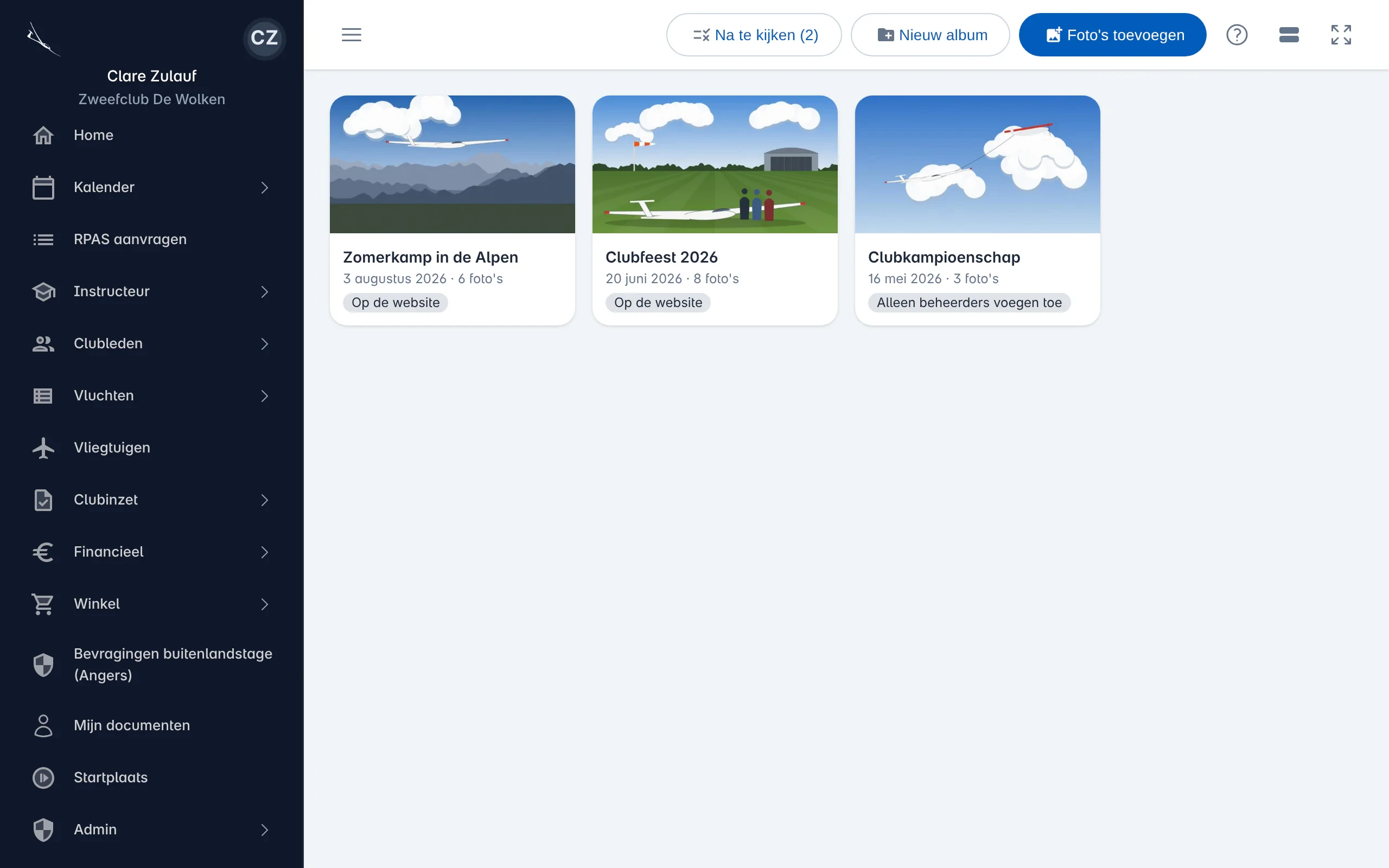
Met de module Foto’s delen leden foto’s in albums - van het clubfeest, het zomerkamp, een wedstrijd. De club kiest per album wie er foto’s aan toevoegt, en of ze eerst nagekeken worden. Je ziet de foto’s in de app, in een widget op het dashboard, en - als de club dat wil - op haar eigen website.
Alleen foto’s, geen video’s: die zouden de databank van de club te zwaar maken.
Voor leden
Section titled “Voor leden”Foto’s bekijken
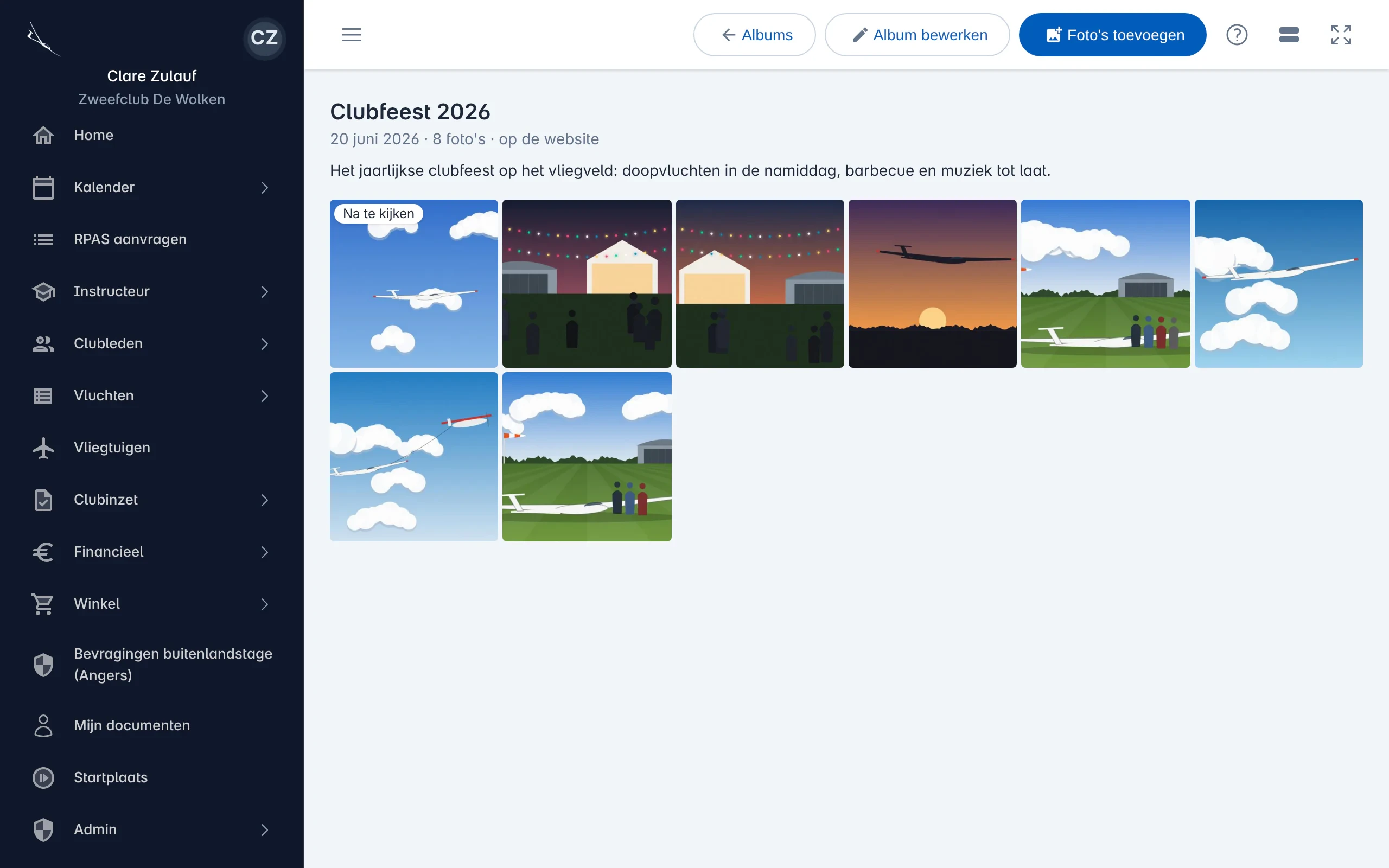
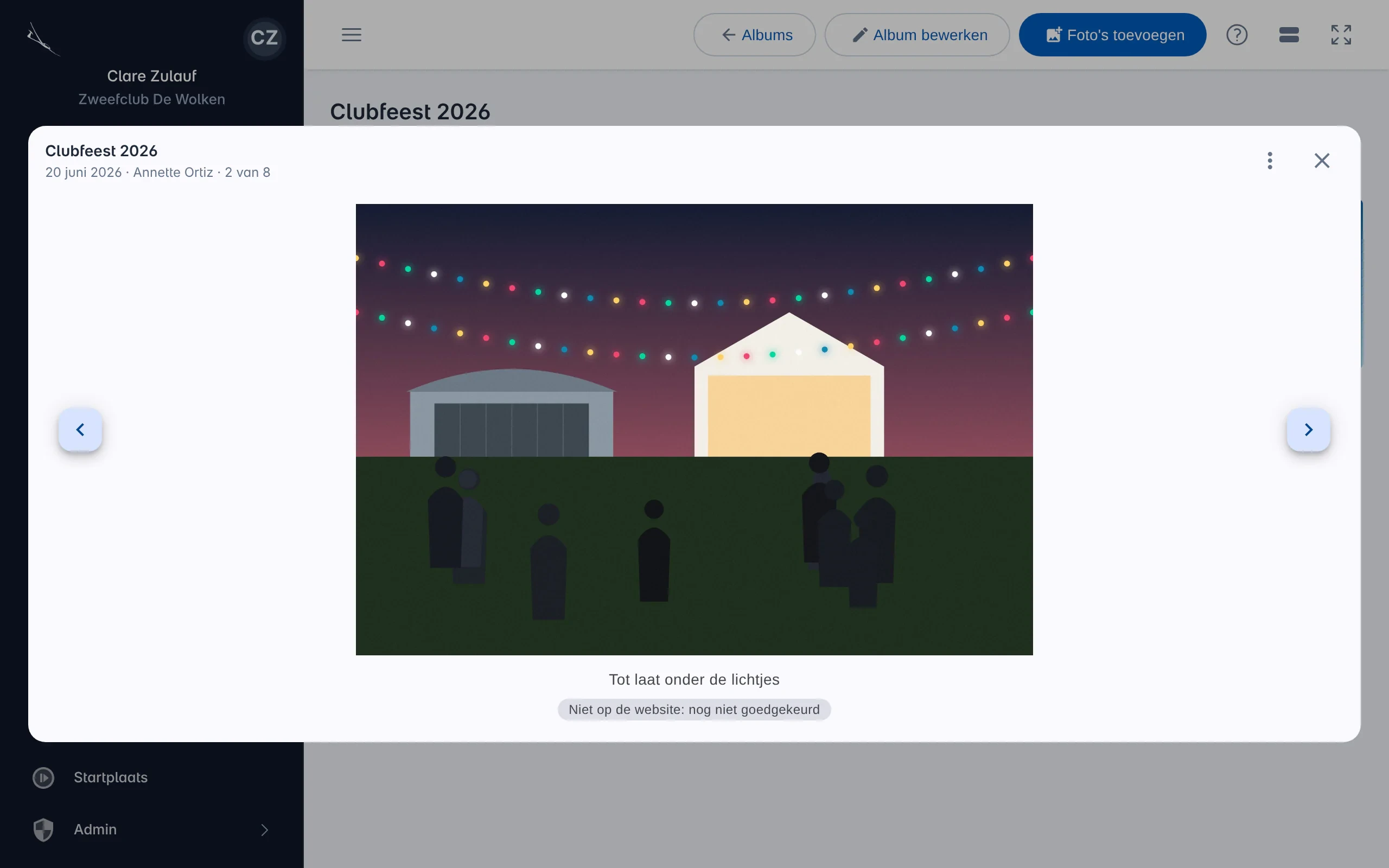
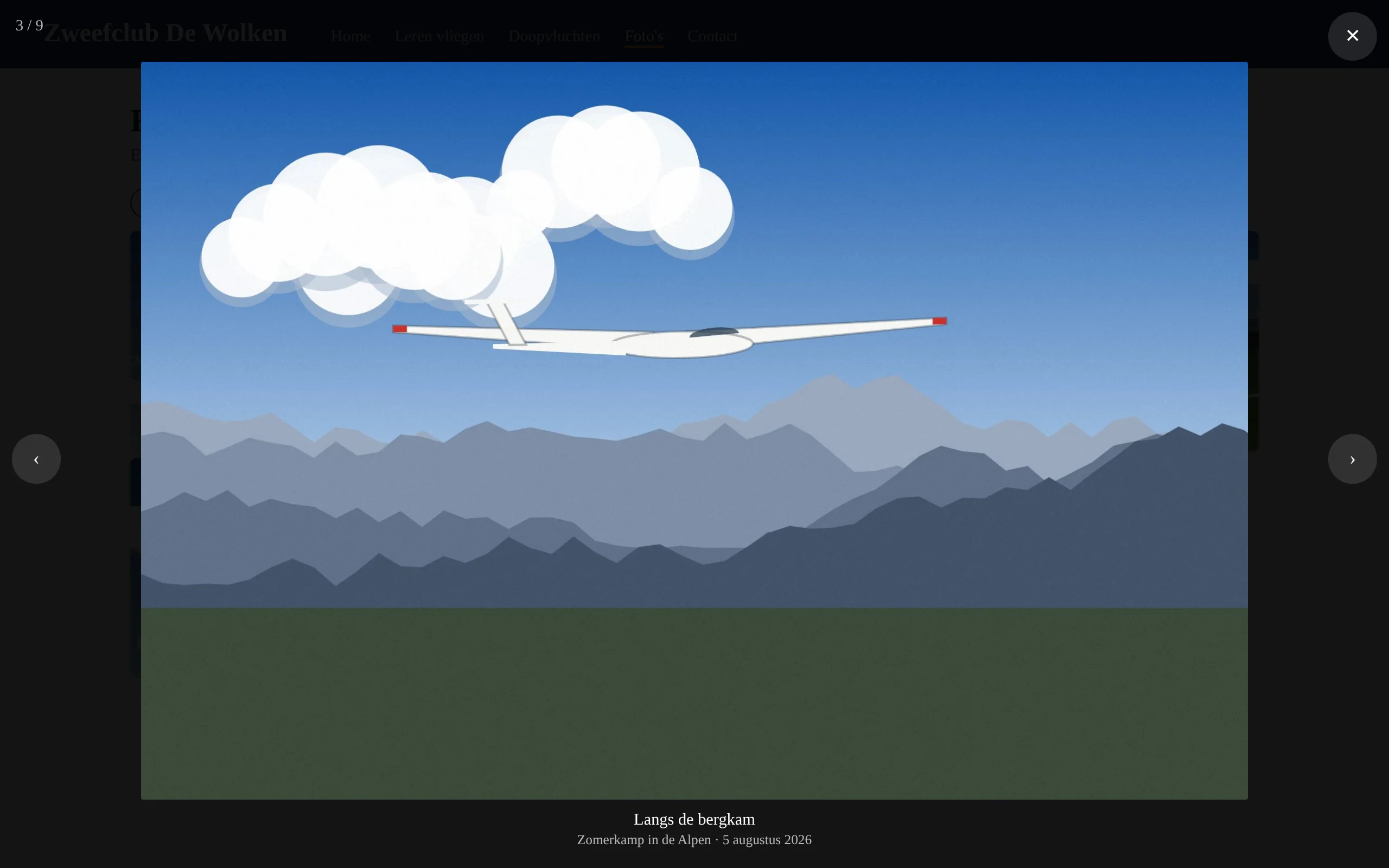
Section titled “Foto’s bekijken”Onder Foto’s in het menu staan de albums. Open een album en klik op een foto om ze groot te zien; met de pijltjes (of de pijltoetsen) blader je verder. Op een telefoon of tablet veeg je naar links voor de volgende foto en naar rechts voor de vorige.
Is de module nieuw voor je, dan biedt Tabbr je op de pagina Foto’s de rondleiding Foto’s van de club aan: de albums, foto’s toevoegen en de widget op het dashboard. Staat de widget Foto’s op je dashboard, dan krijg je daar de rondleiding Foto’s op je dashboard: wat de widget toont, foto’s toevoegen en Alle foto’s. Ze blijven achter het ? bovenaan staan. De club kan ze voor leden uitzetten (User interface).
Foto’s toevoegen
Section titled “Foto’s toevoegen”- Klik op Foto’s toevoegen (op de pagina Foto’s, in een album, of het knopje in de widget Foto’s op het dashboard).
- Kies het album. Je ziet alleen de albums waar je foto’s aan mag toevoegen.
- Sleep je foto’s in het venster, of klik op Foto’s kiezen. Hoogstens 100 tegelijk.
- Geef eventueel een bijschrift (voor al deze foto’s) en bevestig dat je de foto’s mag delen, en dat wie er herkenbaar op staat dat goedvindt.
- Klik op Opladen. Je ziet per foto hoe groot ze was en hoe groot ze wordt.
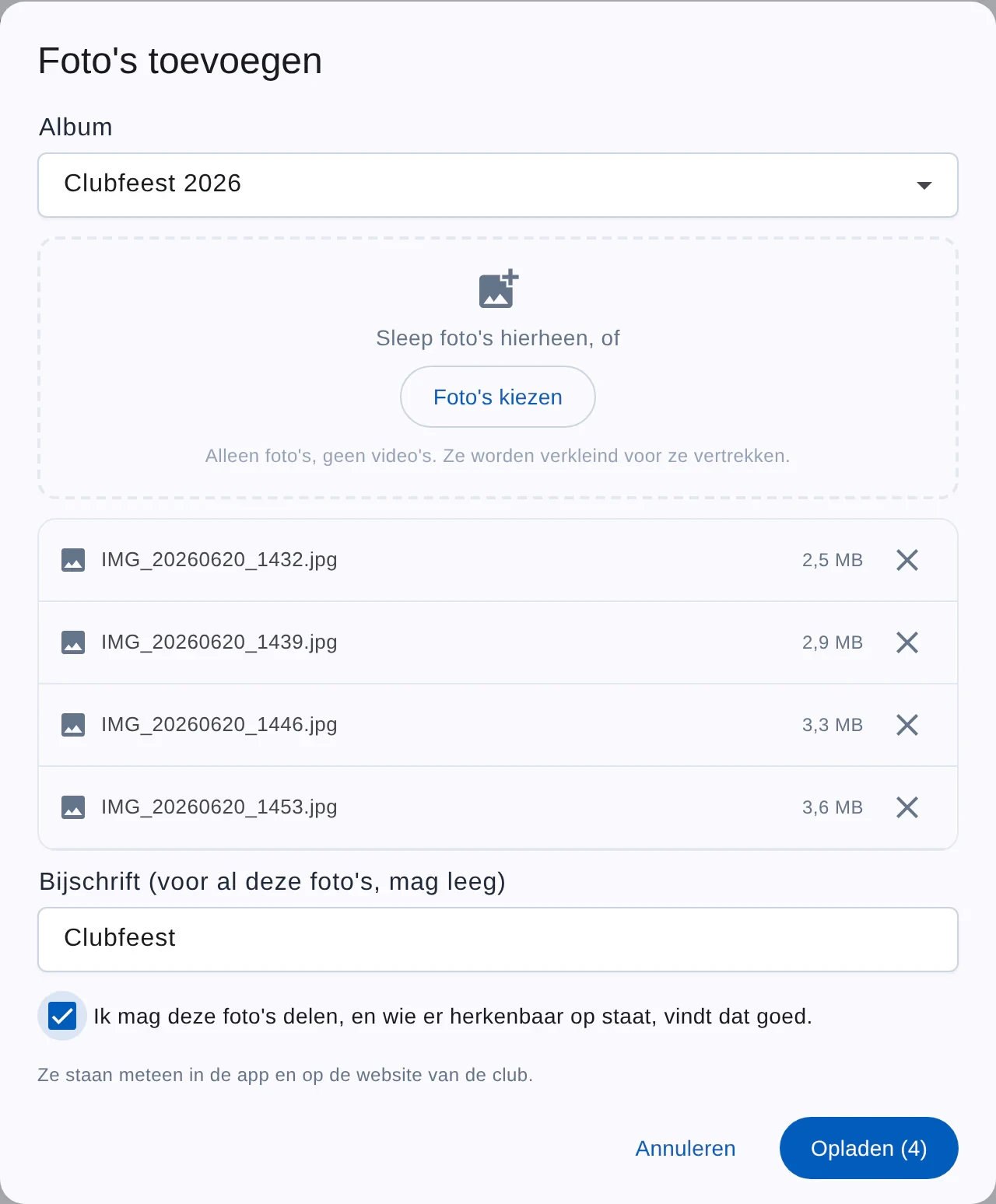
Onder het vinkje staat wat er met je foto’s gebeurt, zoals het album dat wil: meteen in de app, of pas als een beheerder ze nakeek - en voor een album op de website of ze daar meteen of pas na nakijken komen.
Elke foto wordt in je browser verkleind voor ze vertrekt: een foto van een gsm (4 tot 12 MB) wordt een paar honderd KB. Wat de camera erbij bewaarde - zoals waar de foto genomen is - gaat niet mee. De datum van de foto wel.
Je eigen foto’s kan je nadien nog een ander bijschrift geven of verwijderen (⋮ bij de grote foto).
Voor beheerders
Section titled “Voor beheerders”Albums
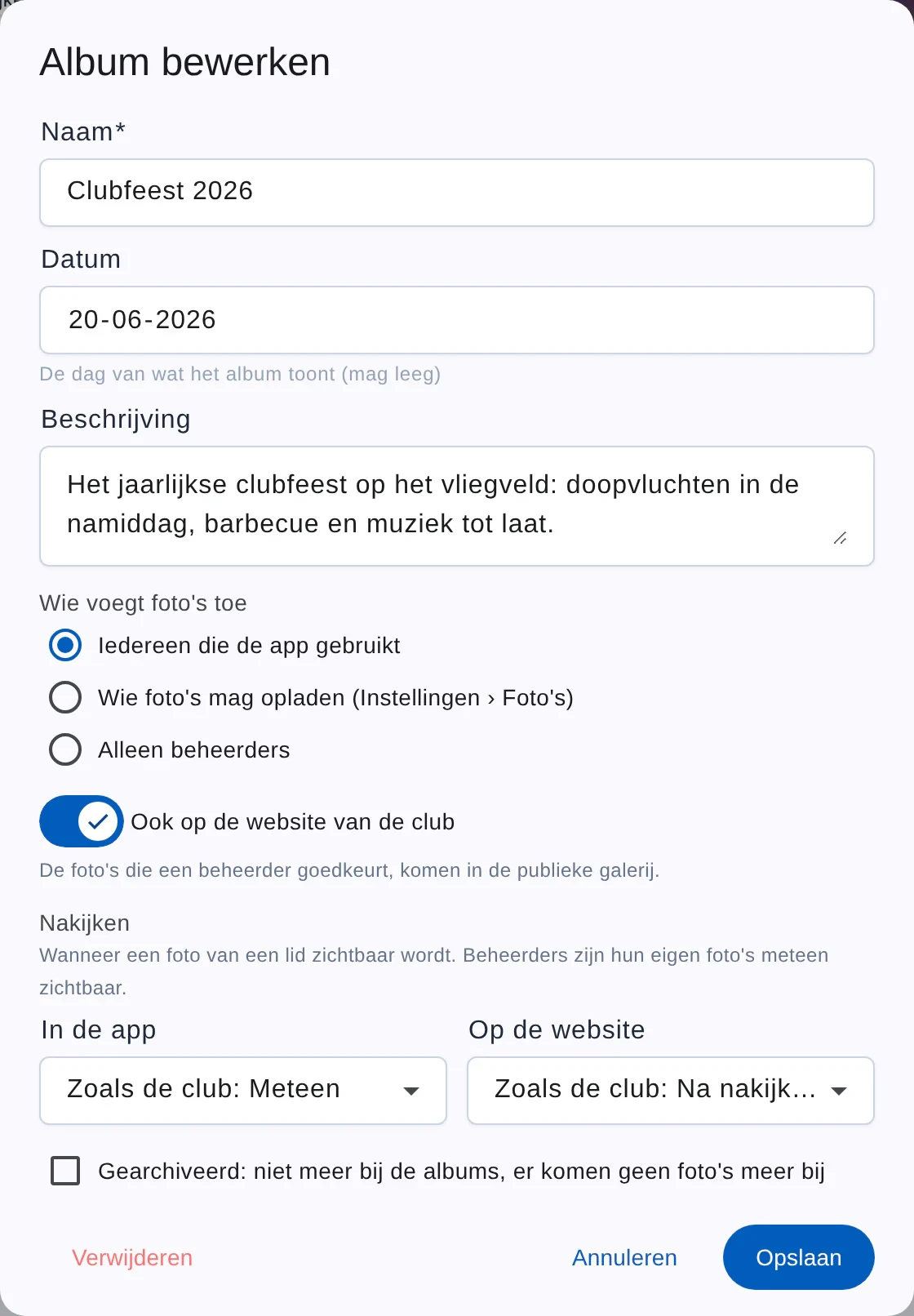
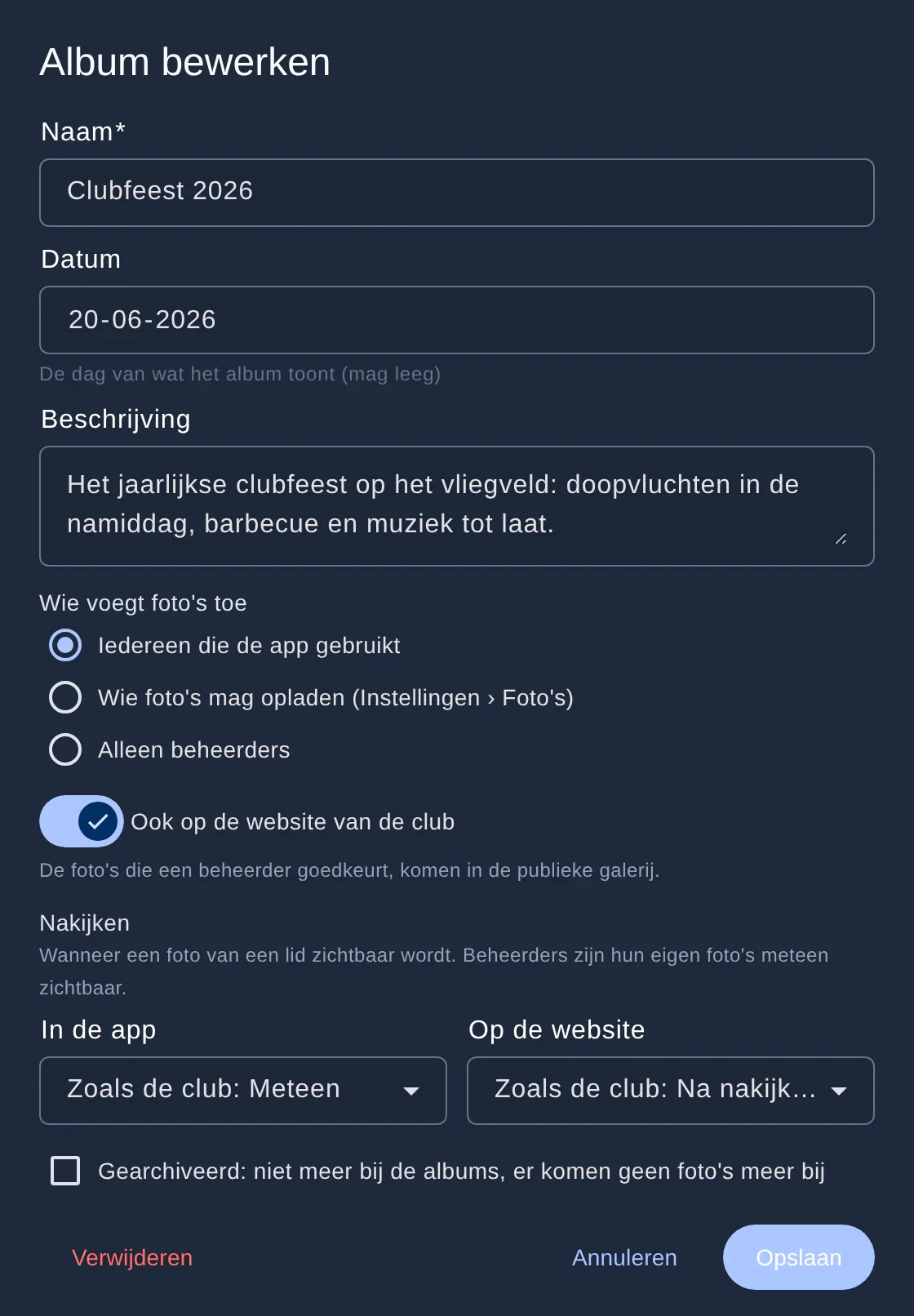
Section titled “Albums”Met Nieuw album (op de pagina Foto’s) maak je een album; met Album bewerken pas je het aan.
| Instelling | Wat |
|---|---|
| Naam, Datum, Beschrijving | Wat het album toont. |
| Wie voegt foto’s toe | Iedereen die de app gebruikt, De fotografen (een doelgroep, zie Instellen) of Alleen beheerders. Beheerders mogen altijd. |
| Ook op de website van de club | De goedgekeurde foto’s van dit album komen in de publieke galerij. |
| Nakijken › In de app en Op de website | Wanneer een foto van een lid zichtbaar wordt: Zoals de club (standaard), Meteen, Meteen voor de fotografen, anderen na nakijken, of Na nakijken door een beheerder. Bv. een album Clubfeest meteen in de app maar pas na nakijken op de website, en een album Wedstrijden waar de vaste fotografen meteen online staan. |
| Gearchiveerd | Het album staat niet meer bij de albums en er komen geen foto’s meer bij. |
Bij een grote foto kies je via ⋮ ook de omslag van het album. Verwijderen (in Album bewerken) verwijdert het album met alle foto’s erin.
Nakijken
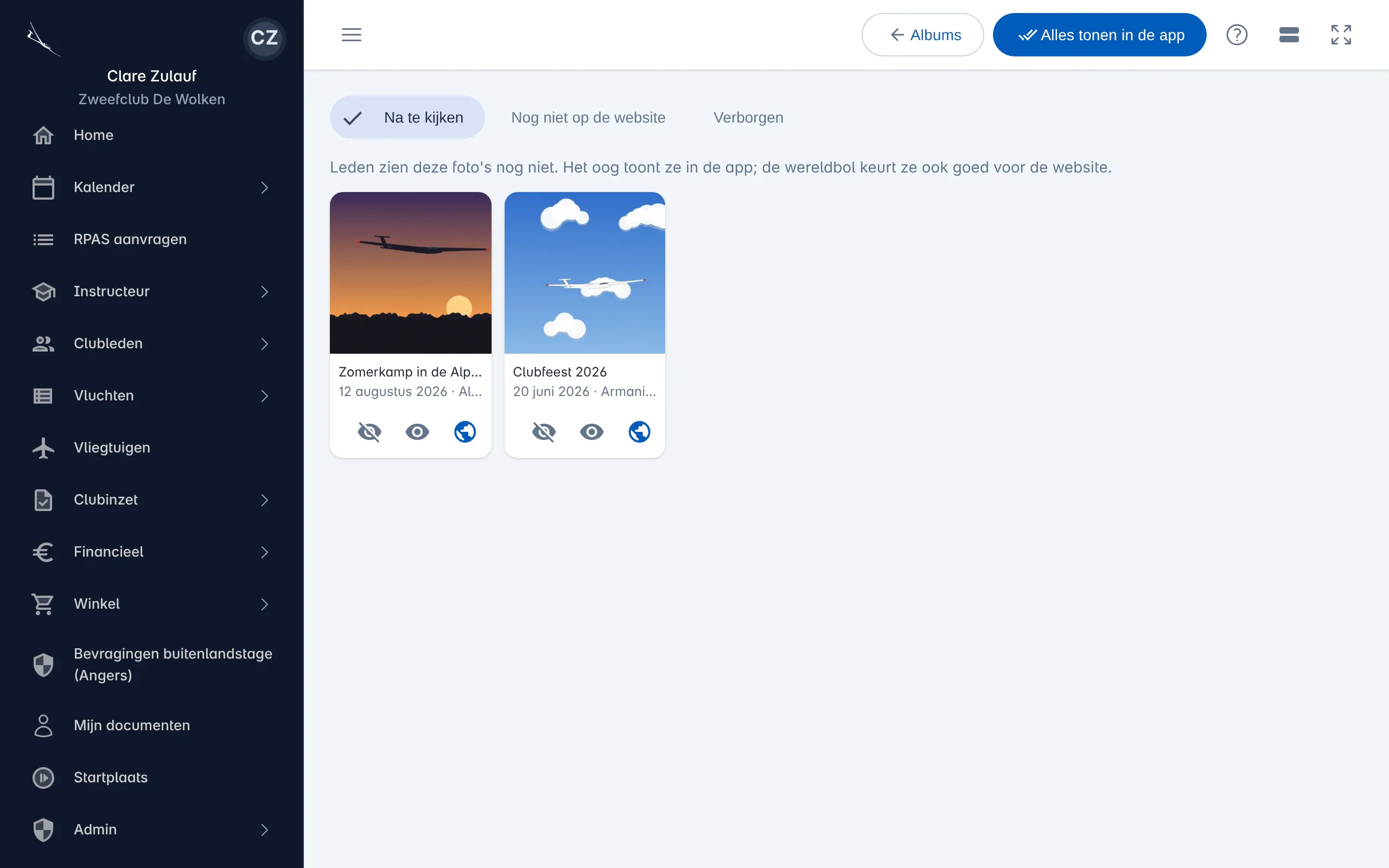
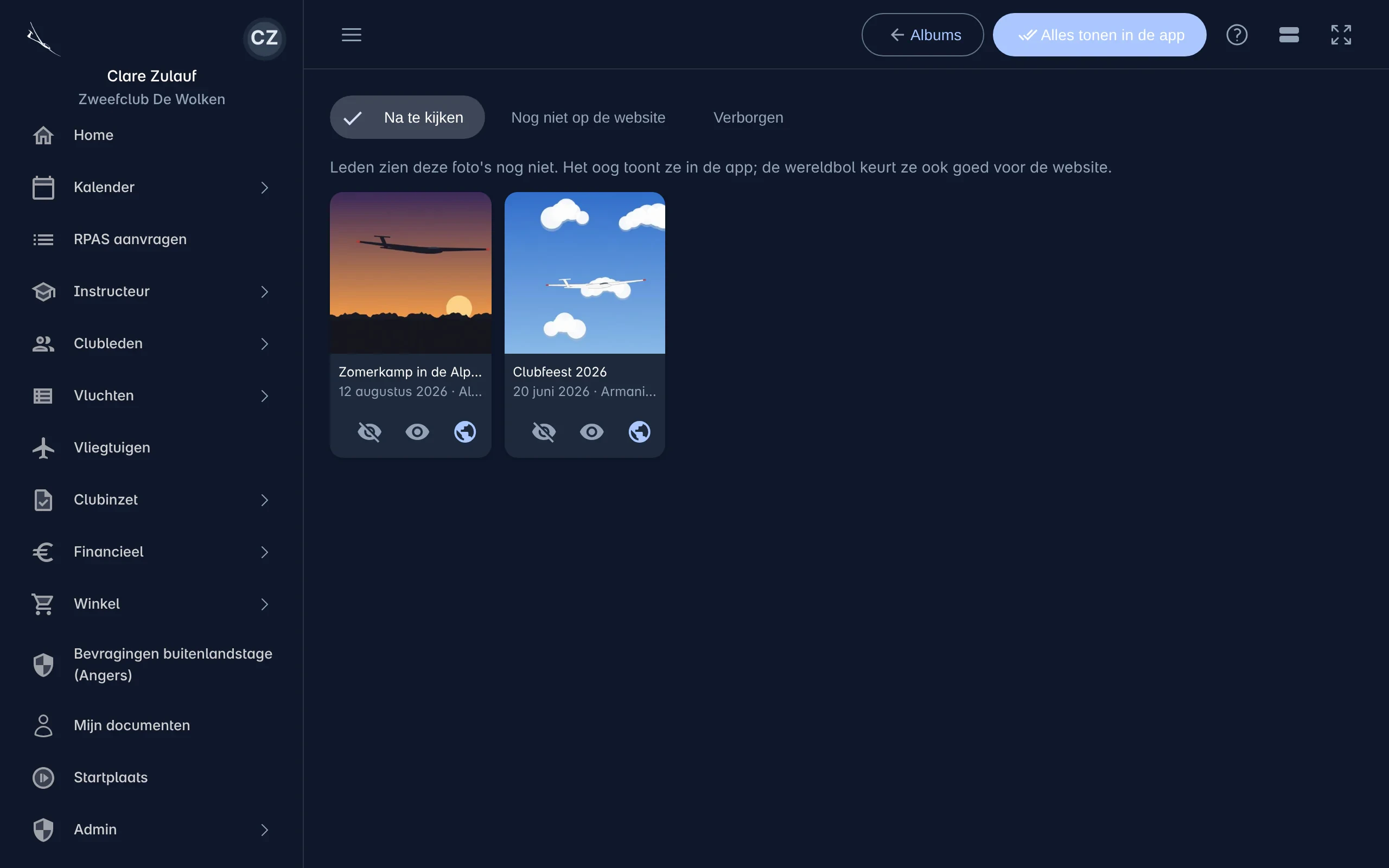
Section titled “Nakijken”Onder Na te kijken (op de pagina Foto’s, met het aantal) zie je:
- Na te kijken - foto’s die leden nog niet zien;
- Nog niet op de website - foto’s in de app die niet goedgekeurd zijn voor de website;
- Verborgen - foto’s die niemand ziet, behalve wie ze toevoegde en de beheerders.
Per foto: het oog toont ze in de app (of verbergt ze), de wereldbol keurt ze ook goed voor de website. Of keur in één keer alles goed wat er staat. Bij elke foto zie je wie ze nakeek en wanneer.
Zolang er foto’s op je wachten, zie je als beheerder bovenaan elke pagina een balk, bv. Er wachten 3 foto’s om nagekeken te worden - 1 nog niet in de app · 2 nog niet op de website. Nakijken opent de juiste lijst. Voor de website telt de balk alleen foto’s van albums op de website, en alleen als de publieke galerij aanstaat. Je kan de balk tot de volgende dag verbergen; ze verdwijnt vanzelf als alles nagekeken is.


Wat nagekeken wordt, kies je per album en apart voor de app en de website (zie hierboven), met als standaard wat de club instelt. Altijd geldt:
- Foto’s van beheerders zijn meteen zichtbaar: zij keken ze na door ze toe te voegen. Het venster Foto’s toevoegen zegt dat ook.
- Een foto staat pas op de website als ze ook in de app staat.
- Past wie een foto toevoegde het bijschrift nadien aan, dan wordt ze opnieuw nagekeken waar dat album nakijken vraagt - tot dan staat ze niet meer op de website (of in de app).
- Een lid kan zijn eigen foto nooit zelf goedkeuren: dat controleert Tabbr, niet alleen het scherm.
Instellen
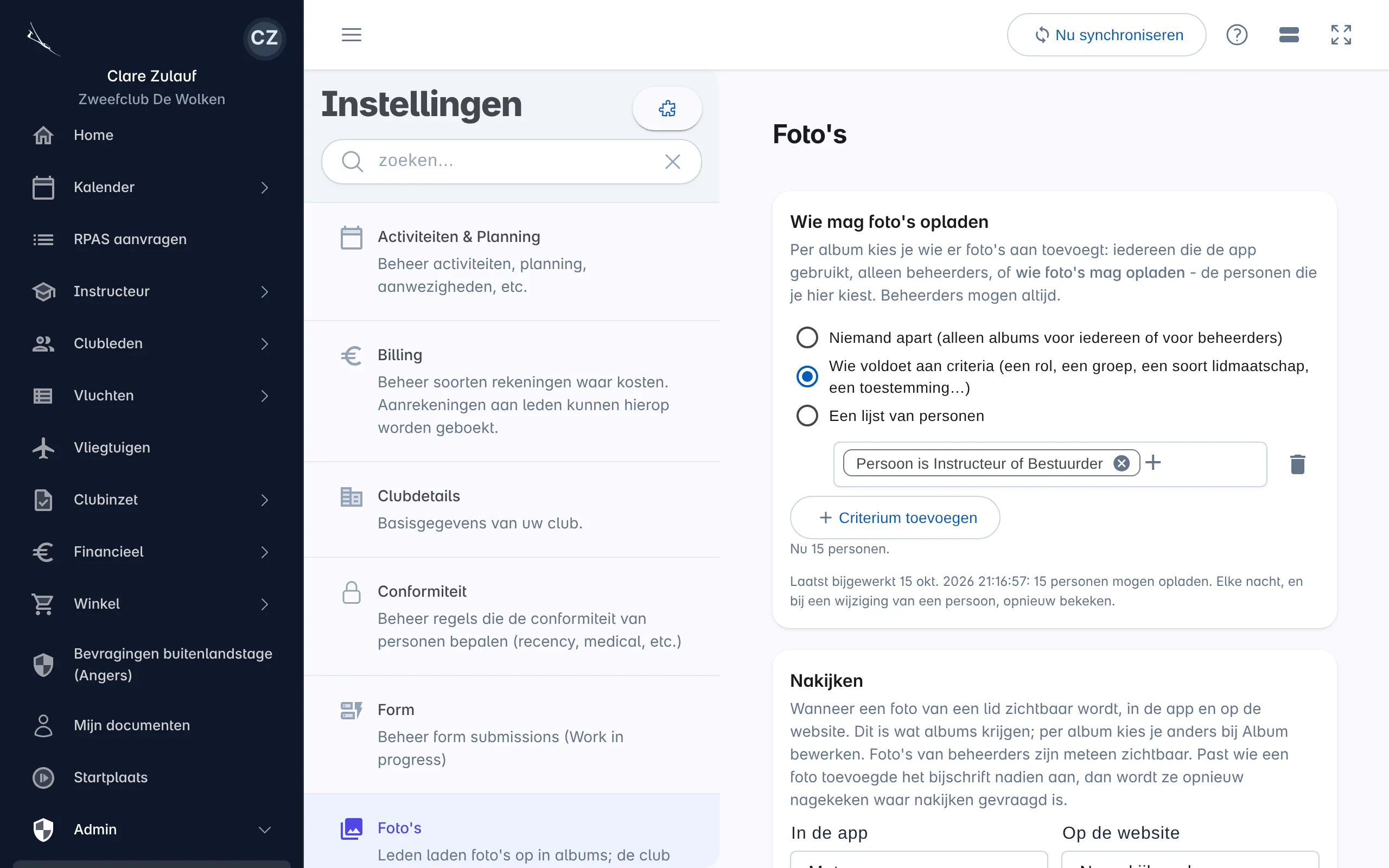
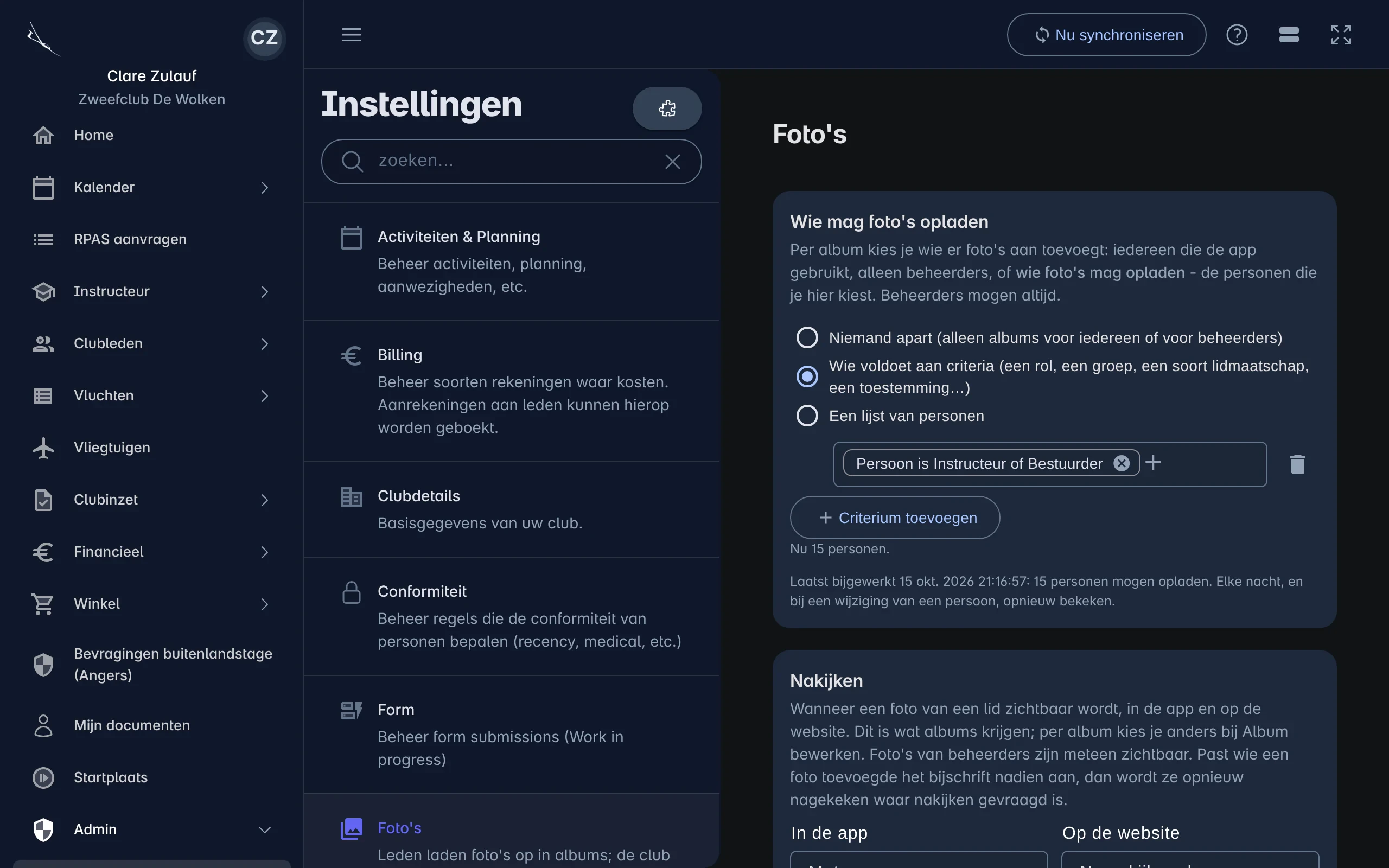
Section titled “Instellen”Onder Instellingen › Foto’s:
| Sectie | Wat je instelt |
|---|---|
| Wie mag foto’s opladen | Wie foto’s toevoegt aan albums voor De fotografen: de doelgroep Fotografen, die de module bij de installatie meebracht (eerst alleen de beheerders). Fotografen bewerken opent haar criteria - een rol, een groep, een soort lidmaatschap, een toestemming… - met hoeveel personen er nu bij horen. Wie erbij hoort, volgt meteen de gegevens van de club. Je vindt ze ook onder Instellingen › Personen › Doelgroepen. |
| Nakijken | Wat albums standaard krijgen, voor In de app (standaard Meteen) en Op de website (standaard Na nakijken door een beheerder). Een album kan anders kiezen. En of leden zien wie een foto toevoegde (beheerders altijd, de website nooit). |
| Grootte van de foto’s | De lange zijde na het verkleinen: 1600, 2048 (aangeraden, ± 550 KB per foto met miniatuur) of 2560 pixels. Hier zie je ook hoeveel foto’s er zijn en hoeveel ruimte ze innemen (elke nacht geteld; Nu tellen doet het nu). |
| Op de website van de club | De publieke galerij aan of uit, en de code voor je website. |
Is de module nieuw voor je, dan biedt Tabbr je hier de rondleiding Foto’s instellen aan: de secties van deze pagina, stap voor stap. Ze blijft achter het ? bovenaan staan.
Op het dashboard
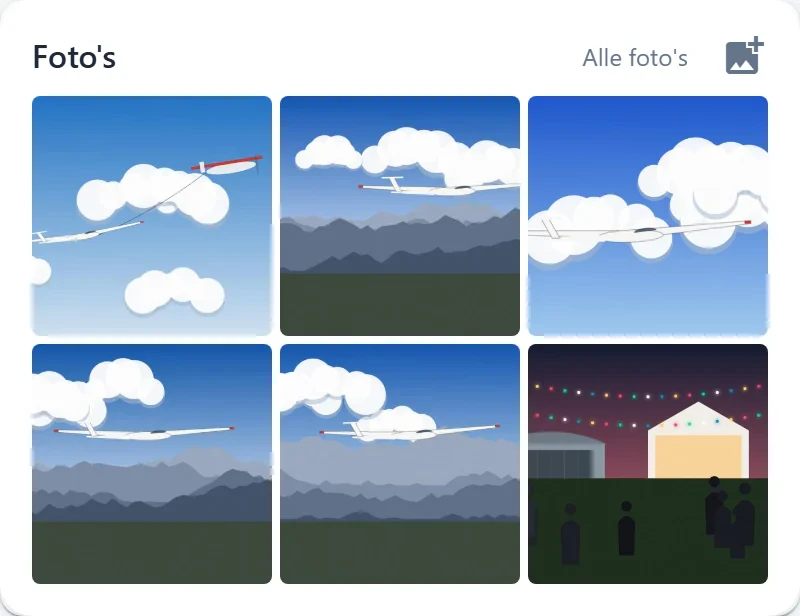
Section titled “Op het dashboard”Zet de widget Foto’s op een dashboard en kies in haar instellingen het album (alle albums, of één) en welke foto’s:
| Welke foto’s | Wat de widget toont |
|---|---|
| De nieuwste | De nieuwste foto’s, 3, 6, 9 of 12. |
| Willekeurig | 3, 6, 9 of 12 foto’s door elkaar, telkens andere: zo komen ook oudere foto’s weer in beeld. |
| Foto van de dag | Eén grote foto, de hele dag dezelfde voor iedereen, met haar bijschrift, het album, wie ze toevoegde (als leden dat mogen zien) en de datum. Foto’s van vandaag veranderen ze niet. De widget heet dan Foto van de dag, tenzij je haar een andere naam gaf. |
Een klik op een foto opent ze groot; van daar blader je door haar hele album, ook voorbij de foto’s die de widget toont. Alle foto’s opent de albums.
Wie foto’s mag toevoegen, ziet bovenaan de widget ook een knopje Foto’s toevoegen. Toont de widget één album, dan gaan de foto’s naar dat album; anders kies je het album. Staan er nog geen foto’s, dan vraagt de widget of je de eerste deelt. Zo is de widget voor leden een rustige uitnodiging om foto’s te delen, zonder melding of banner.
Velden en toegangsregels
Section titled “Velden en toegangsregels”Bij dezelfde instellingen vind je onder Gegevens (bovenaan), zoals bij elke module, de velden, lijsten en toegangsregels van Fotoalbum en Foto. Wil je dat ook een rol als Communicatie foto’s nakijkt, voeg die rol dan toe aan de toegangsregels van Foto (en aan de velden Status en Goedgekeurd voor de website).
Op de website van de club
Section titled “Op de website van de club”- Zet onder Instellingen › Foto’s de Publieke galerij aan en klik op Opslaan.
- Zet bij de albums die erop mogen Ook op de website van de club aan (Album bewerken).
- Kies welke foto’s (alle publieke albums, of één album) en hoeveel rijen, klik op Kopiëren en plak de code op een pagina van je website - in WordPress in een blok Aangepaste HTML.
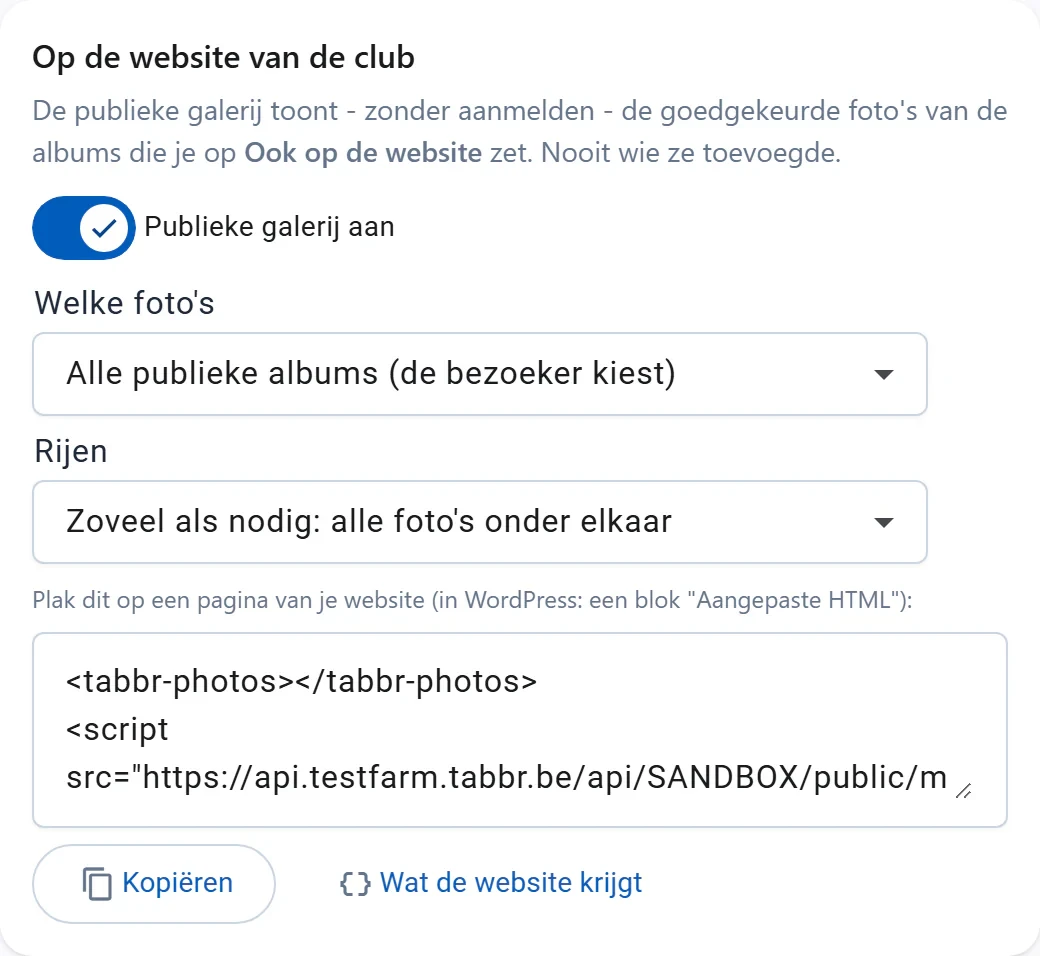
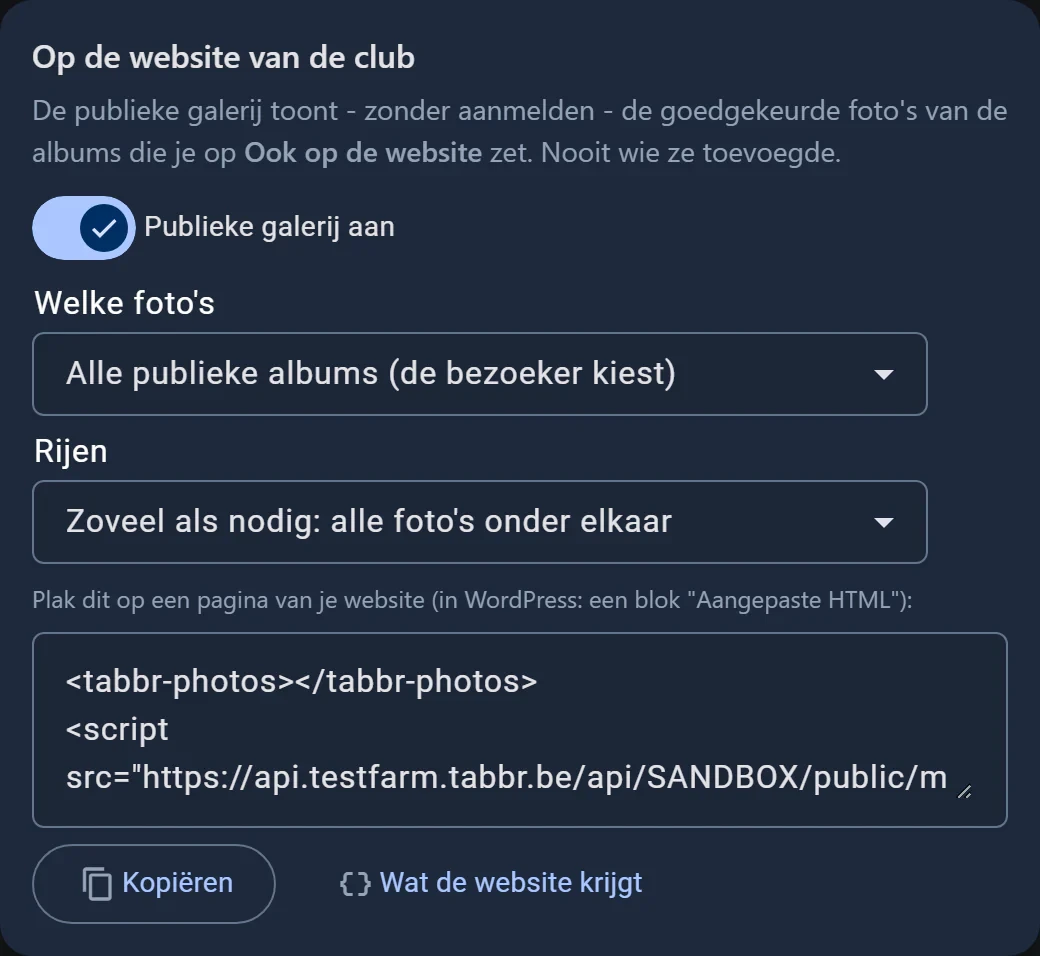
<tabbr-photos></tabbr-photos><script src="https://api.tabbr.be/api/JOUWCLUB/public/module/photos/file/embed.js" async></script>De bezoeker kiest een album, opent een foto groot en bladert met pijltjes of - op een telefoon - door te vegen: de foto volgt de vinger. De galerij neemt het lettertype en de kleur van je website over en is zo breed als de plek waar je ze zet. Zijn er minder foto’s dan er op een rij passen, dan staan ze in het midden.
Met Rijen kies je hoe de galerij omgaat met meer foto’s dan er op een rij passen:
- Zoveel als nodig: de foto’s lopen door op de volgende rijen, tot ze er allemaal staan.
- Eén, twee of drie rijen: de galerij blijft zo hoog; wat er niet op past, schuif je opzij, met de pijltjes aan de zijkant of door te vegen. Handig op een startpagina, waar de galerij niet de hele pagina mag innemen.
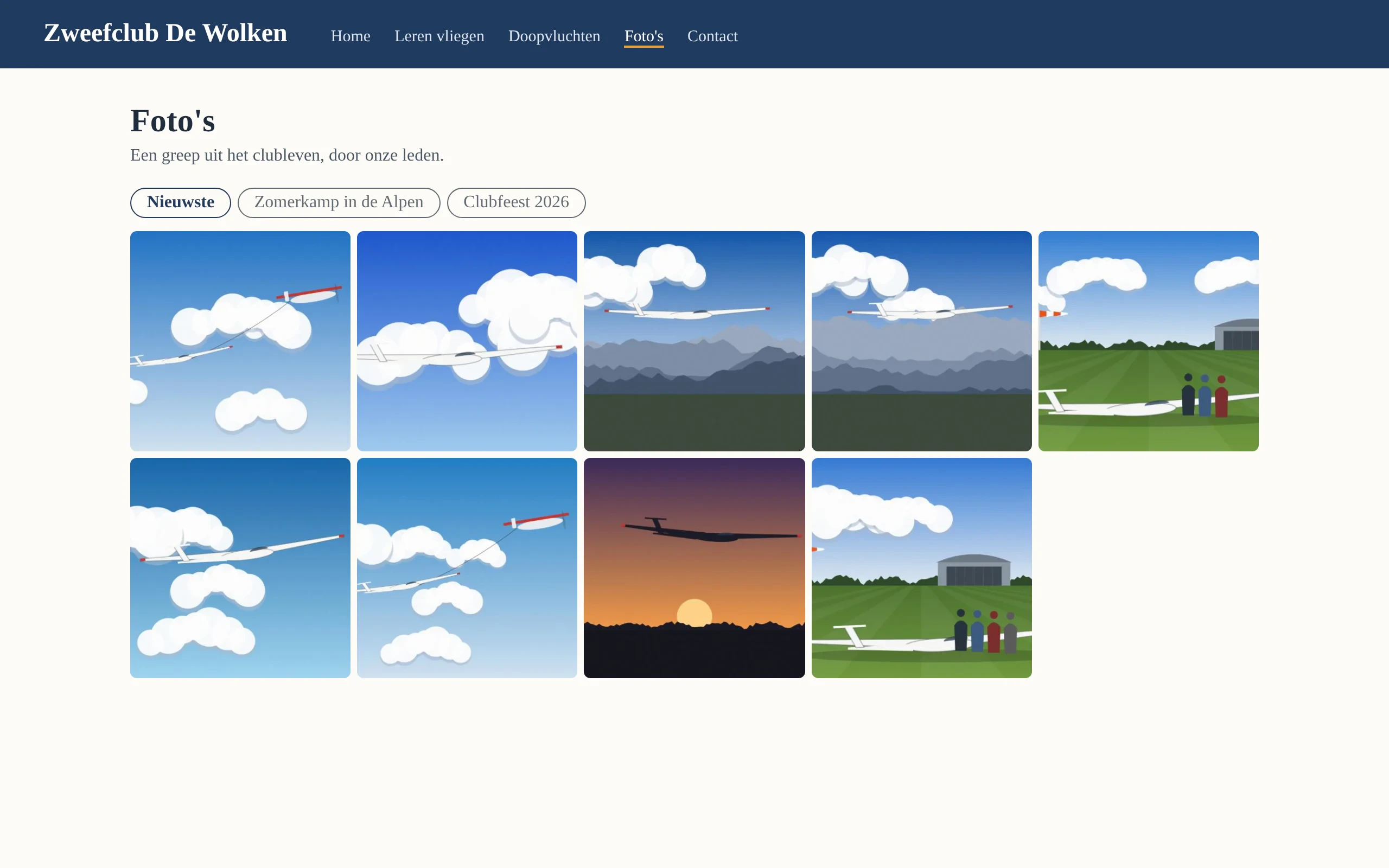
- Alleen foto’s van albums op de website, en daarvan alleen wat dat album zonder of na nakijken toelaat - nooit wie ze toevoegde.
- Zonder aanmelden en zonder cookies; de foto’s worden rechtstreeks bij Tabbr opgehaald.
- Met
album="…"toont de galerij één album, metlimit="12"hoogstens 12 foto’s, metcolumns="4"vier kolommen en metrows="1"één rij die opzij schuift.
Versies
Section titled “ Versies ”Foto's is een store module met haar eigen versies. De beheerders van je club kiezen wanneer ze een nieuwe versie installeren, in de Module Store — en kunnen terug naar een vorige.
2.5.0
Huidige versie- VerbeterdEen foto die je in de widget Foto's aanklikt, blader je nu door haar hele album - niet alleen door de paar foto's die de widget toont. Ook in een groot album ga je verder dan de foto's die al geladen zijn.
- NieuwDe galerij op de website kan op één, twee of drie rijen blijven: wat er niet op past, schuif je opzij, met de pijltjes of door te vegen. Je kiest het onder Rijen, bij de code voor je website (Instellingen › Foto's).
- VerbeterdDe galerij op de website staat nu ook in het midden, en past op het scherm, als je website haar in een rij van kolommen zet (zoals een Bootstrap-thema); voordien stond ze links en liep ze rechts uit beeld.
2.4.0
- NieuwEen rondleiding op het dashboard (Foto's op je dashboard), voor wie de widget Foto's daar heeft: wat de widget toont, foto's toevoegen en Alle foto's. Tabbr biedt ze aan wie de module nieuw is; een club die ze niet wil, zet ze voor leden uit in User interface.
- VerbeterdEen foto die groot open staat, veeg je op een telefoon of tablet opzij: naar links voor de volgende, naar rechts voor de vorige. De foto volgt je vinger. De foto's ernaast laden al op voorhand, zodat de volgende meteen klaarstaat.
- VerbeterdOok in de publieke galerij op de website volgt de foto nu de vinger bij het vegen, en scrolt de pagina erachter niet meer mee. Inzoomen met twee vingers blijft mogelijk.
2.3.1
- VerbeterdDe publieke galerij op de website zet een paar foto's - minder dan er op een rij passen - in het midden, in plaats van links.
2.3.0
- NieuwEen rondleiding voor leden over de pagina Foto's (Foto's van de club): de albums, foto's toevoegen en de widget op het dashboard. Tabbr biedt ze aan wie de module nieuw is; een club die ze niet wil, zet ze voor leden uit in User interface.
2.2.0
- NieuwEen rondleiding door de instellingen van de module (Foto's instellen): wie foto's toevoegt, nakijken, de grootte, de website en de gegevens. Tabbr biedt ze aan een beheerder aan voor wie de module nieuw is - meteen na het installeren - en ze blijft achter het ? bovenaan staan.
Oudere versies (4)
2.1.0
- VerbeterdFoto's toevoegen kan nu ook vanaf het dashboard: de widget Foto's heeft daarvoor een knopje bovenaan, voor wie foto's mag toevoegen. Toont de widget één album, dan gaan de foto's naar dat album. Een widget zonder foto's nodigt uit om de eerste toe te voegen.
- NieuwDe widget Foto's toont naar keuze de nieuwste foto's, willekeurige (telkens andere) of de Foto van de dag: één grote foto, de hele dag dezelfde voor iedereen.
- NieuwWachten er foto's om nagekeken te worden - voor de app, of voor de website - dan zien beheerders een balk bovenaan elke pagina, met Nakijken. Ze kunnen die tot de volgende dag verbergen.
- VerbeterdHet venster Foto's toevoegen zegt een beheerder waarom de foto's meteen zichtbaar zijn: wie beheert, keurt ze zelf goed. En het spreekt alleen van de website als de publieke galerij aanstaat.
2.0.1
- VerbeterdOpnieuw gebouwd met de nieuwste Tabbr-SDK (0.8.0) en -CLI (0.7.0), voor Module API 1.12. Voor wie de module gebruikt verandert er niets.
2.0.0
- VerbeterdWie foto's mag opladen is nu de doelgroep Fotografen: de module brengt ze mee, met eerst alleen de beheerders. Je kiest wie erbij hoort met Fotografen bewerken (Instellingen › Foto's) of onder Instellingen › Personen › Doelgroepen - en het geldt meteen, zonder nachtelijke synchronisatie.
- Let opBijgewerkt van 1.0? Je vroegere keuze (criteria of een lijst van personen) gaat niet mee: stel de Fotografen opnieuw in. Albums voor Wie foto's mag opladen heten nu De fotografen.
- VerbeterdNu synchroniseren heet Nu tellen: het telt de foto's en de ruimte die ze innemen.
1.0.0
- NieuwFoto's in het menu: de albums van de club, en per album de foto's, die je groot opent en doorbladert.
- NieuwMet Foto's toevoegen laad je foto's op - geen video's. Ze worden in je browser verkleind (een foto van een gsm neemt dan een paar honderd KB in) en wat de camera erbij bewaarde, zoals de plaats, gaat niet mee.
- NieuwPer album kies je wie er foto's aan toevoegt: Iedereen die de app gebruikt, Wie foto's mag opladen (criteria of een lijst van personen, in Instellingen › Foto's) of Alleen beheerders.
- NieuwNakijken kies je per album, apart voor de app en de website: meteen, meteen voor wie foto's mag opladen (de vaste fotografen) en anderen na nakijken, of altijd na nakijken - met als standaard wat de club instelt (in de app meteen, op de website na nakijken). Een bijschrift dat nadien wijzigt, wordt opnieuw nagekeken.
- NieuwDe widget Foto's op het dashboard: de nieuwste foto's van alle albums of van één album.
- NieuwDe publieke galerij voor de website van de club: plak de code uit Instellingen › Foto's op een pagina en je website toont de goedgekeurde foto's van de albums die je op Ook op de website zet - zonder aanmelden, nooit met wie ze toevoegde.
- Let opVraagt Tabbr met module-API 1.5 of hoger.